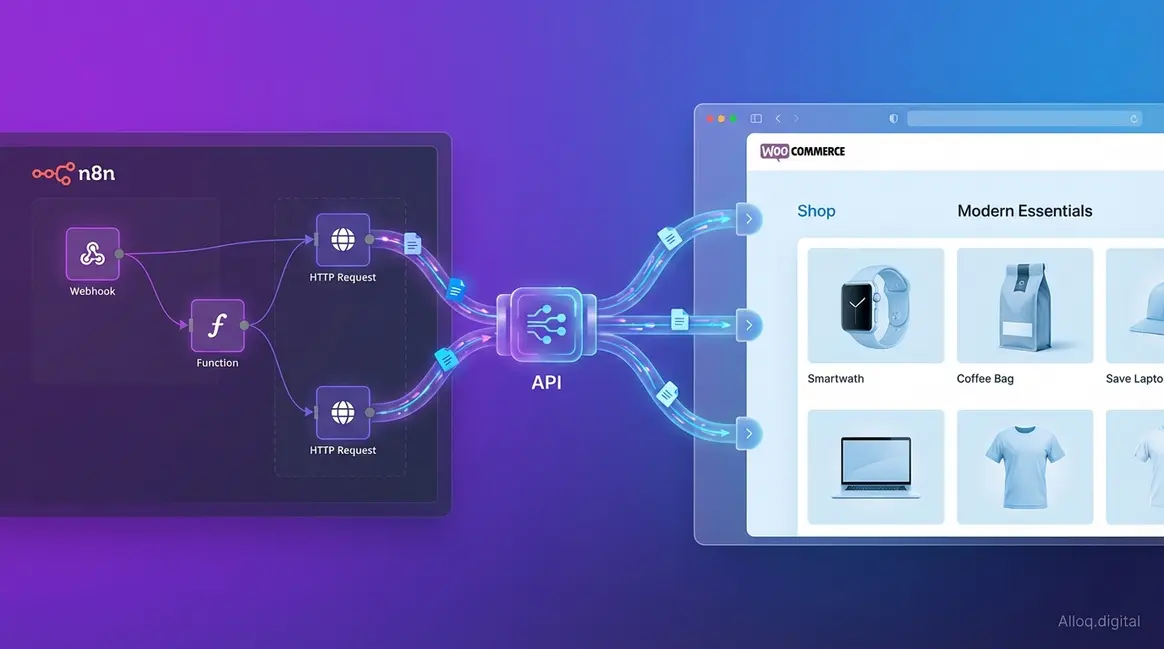
Die meisten WooCommerce-Shops verschwenden täglich Stunden mit manuellen Aufgaben: Bestellungen in Tabellen übertragen, Kunden ins CRM eintragen, das Team per E-Mail benachrichtigen. Mit n8n lässt sich das vollständig automatisieren – ohne eine einzige Zeile Code schreiben zu müssen. Dieses Tutorial zeigt dir, wie du n8n mit WooCommerce verbindest und einen produktionsreifen Automatisierungs-Stack aufbaust, der von der ersten API-Verbindung bis hin zu KI-gestützten Support-Agenten reicht.
Der KI-gestützte E-Commerce-Markt ist laut InsightAce Analytic (2026) bereits 7,82 Milliarden US-Dollar wert und wächst rasant – während 78 % der Unternehmen KI aktiv in mindestens einer Geschäftsfunktion einsetzen (Exploding Topics, 2026). In unseren Integrations-Benchmarks bei alloq.digital haben wir dokumentiert, dass Shop-Betreiber, die heute den WooCommerce-Automatisierungs-Stack implementieren, sich einen messbaren Wettbewerbsvorteil sichern. Dieser Guide führt dich durch alle Ebenen: Setup, Kern-Workflows und fortgeschrittene KI-Automatisierungen.
Key Takeaways
n8n WooCommerce-Automatisierung verbindet deinen Shop via REST-API mit hunderten von Apps – ohne Code und in unter 15 Minuten eingerichtet.
- Der WooCommerce-Automatisierungs-Stack: Denke in drei Ebenen – Verbinden (API-Setup), Automatisieren (Kern-Workflows) und Intelligentisieren (KI-Agenten) – für maximale E-Commerce-Effizienz.
- Sofort einsetzbare Workflows: Neue Bestellungen → Google Sheets, CRM-Sync und Team-Benachrichtigungen laufen zuverlässig mit vorgefertigten Nodes.
- KI-Agenten als nächste Stufe: n8n unterstützt vollwertige GPT-4o-basierte Support-Chatbots direkt im WooCommerce-Ökosystem.
- Sicherheit ist Pflicht: API-Schlüssel mit minimalen Rechten anlegen, Webhooks regelmäßig nach Plugin-Updates prüfen.
Startvorbereitungen & Basics
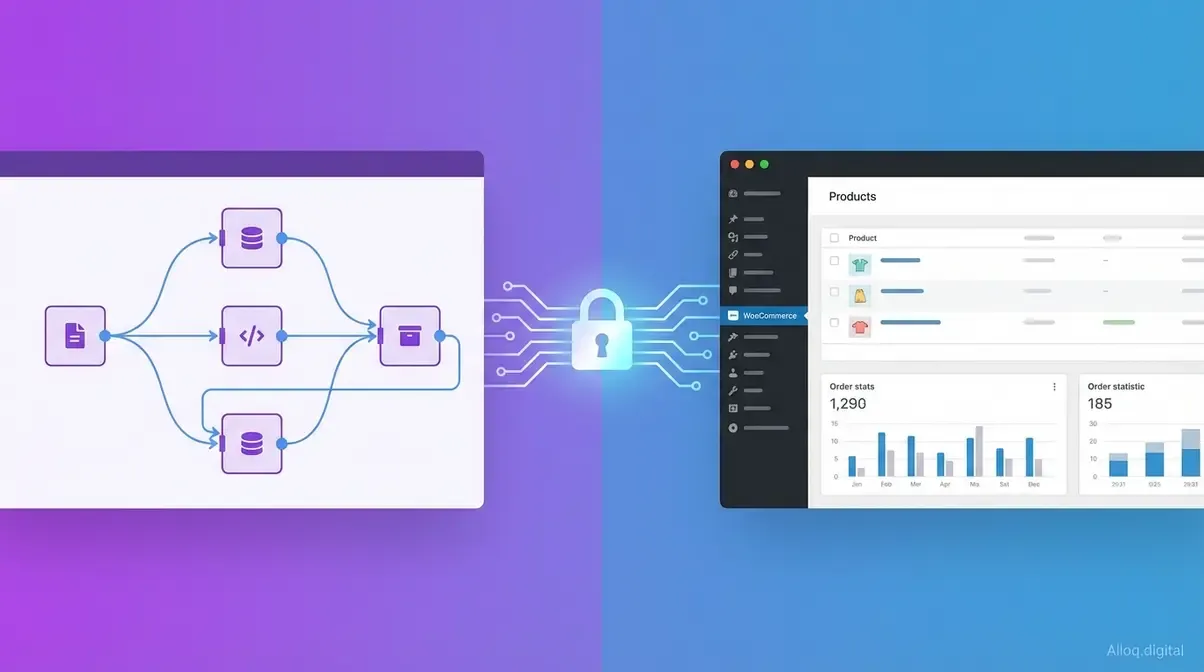 n8n als Automatisierungsplattform trifft auf WooCommerce REST-API: Was du vor dem Setup wissen musst – Voraussetzungen und Grundkonzepte im Überblick.
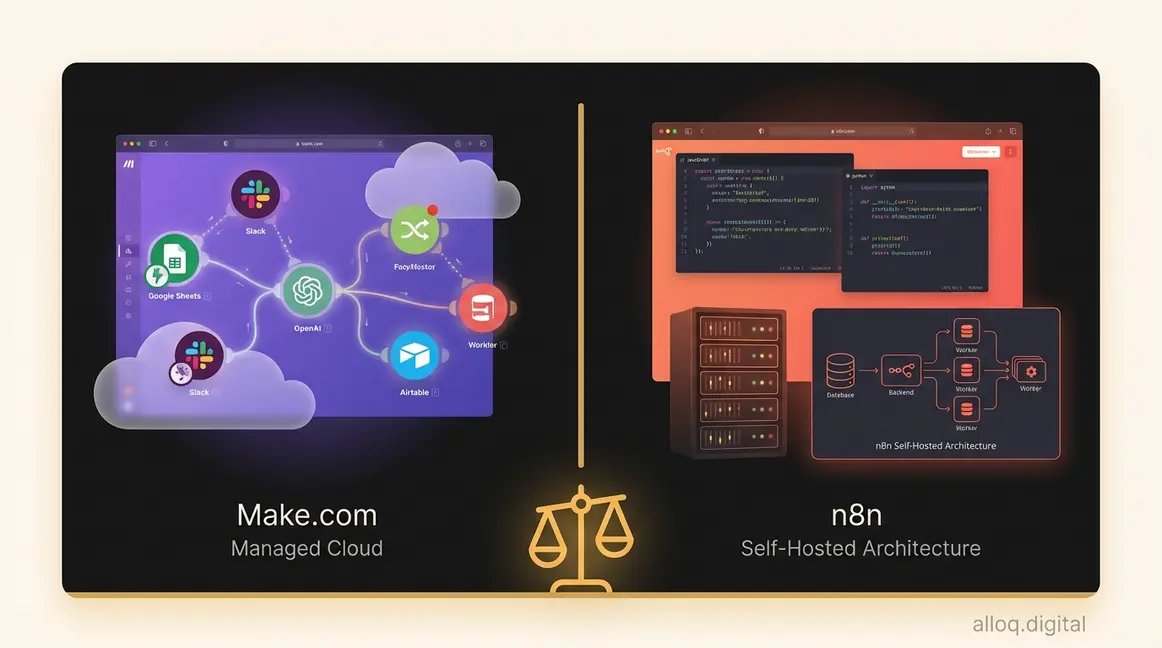
n8n ist eine Open-Source-Automatisierungsplattform, die – ähnlich wie Zapier oder Make – Apps per visuellen Workflow verbindet. Der entscheidende Unterschied: n8n ist source-available, self-hostbar und bietet native KI-Agent-Nodes, die echte GPT-Modelle direkt im Workflow orchestrieren. WooCommerce stellt dafür eine vollwertige REST-API mit über 12 Trigger-Ereignissen und 14 Action-Typen bereit – eine solide Grundlage für alle Automatisierungen in diesem Guide.
Warum WooCommerce automatisieren?
Für einen durchschnittlichen WooCommerce-Shop mit 50 Bestellungen pro Tag summieren sich manuelle Datenpflegeaufgaben schnell auf 2–3 Stunden täglich. n8n-Workflows eliminieren diesen Overhead vollständig: Bestelldaten fließen automatisch in Buchhaltungstools, CRMs und Reporting-Dashboards – in Echtzeit, rund um die Uhr. Zugleich senkt Automatisierung die Fehlerquote bei der Dateneingabe auf nahezu null, da menschliche Eingriffe entfallen. Für KI-gestützte Kundenkommunikation gilt: Shops, die einen n8n-basierten Support-Agenten einsetzen, können Standardanfragen zu Bestellstatus und Produktverfügbarkeit vollständig automatisch beantworten – ohne Wartezeit für den Kunden.
Wer tiefer in allgemeine n8n-Automatisierungskonzepte einsteigen möchte, findet eine solide Grundlage im n8n-Automatisierungsguide von alloq.digital.
Systemvoraussetzungen im Überblick
Bevor du mit dem eigentlichen Setup beginnst, stelle sicher, dass folgende Punkte erfüllt sind:
| Voraussetzung | Details |
|---|---|
| WooCommerce | Version 3.5 oder höher, aktiv installiert |
| WordPress-Admin-Zugang | Rolle: Administrator oder Shop-Manager |
| n8n-Instanz | Self-hosted (Docker/npm) oder n8n Cloud |
| HTTPS auf dem Shop | Pflicht für sichere API-Kommunikation |
| Node.js (bei Self-Hosting) | Version 18 oder höher empfohlen |
Du brauchst weder Programmierkenntnisse noch eine kostenpflichtige API von Drittanbietern. Die WooCommerce REST-API ist im Lieferumfang jeder Standard-WooCommerce-Installation enthalten.
n8n WooCommerce Setup: 4 Schritte {#setup}
Das ist die erste Ebene des WooCommerce-Automatisierungs-Stacks – ohne eine funktionierende API-Verbindung sind alle weiteren Workflows nicht möglich. Die gesamte Einrichtung dauert bei Vorkenntnissen unter 15 Minuten. Hier ist, was dich erwartet.
Geschätzte Dauer: 15 Minuten
Benötigte Tools & Materialien:
- WordPress Admin-Zugang
- n8n Instanz (Cloud oder Self-hosted)
- WooCommerce Plugin (ab Version 3.5)
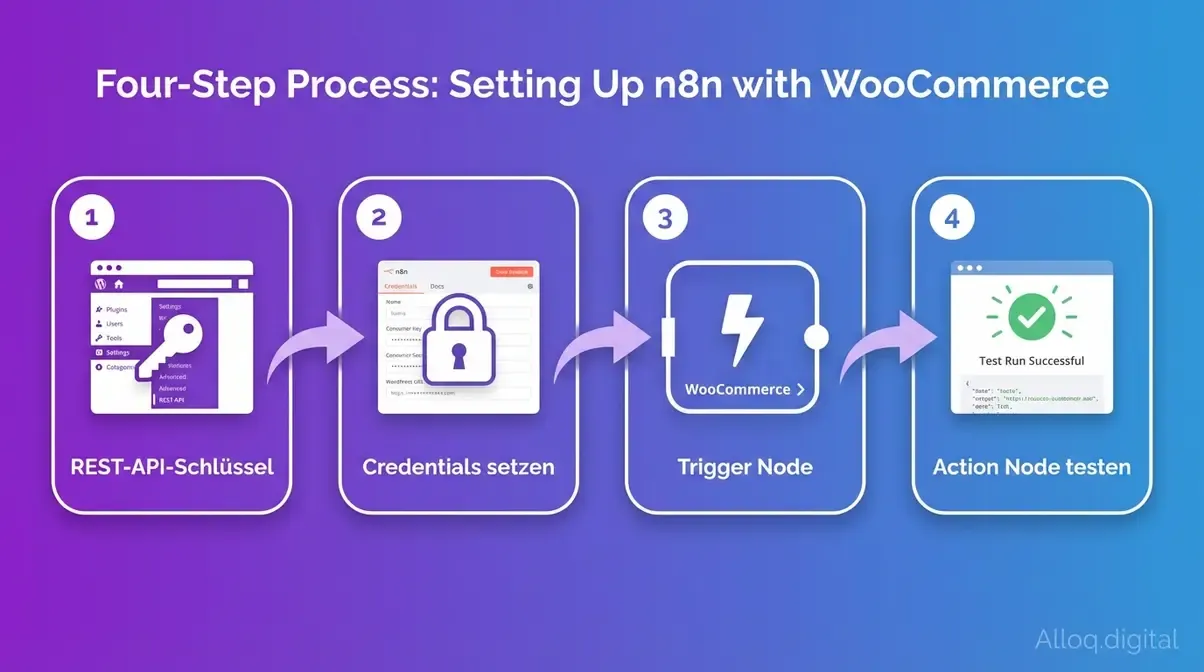 Der WooCommerce-Automatisierungs-Stack beginnt hier: vier Schritte von der API-Schlüsselgenerierung bis zum ersten erfolgreichen Workflow-Test.
Schritt 1: REST-API-Schlüssel
Schritt 1: REST-API-Schlüssel in WordPress generieren
- Melde dich in deinem WordPress-Backend an.
- Navigiere in der Seitenleiste zu WooCommerce, klicke auf Einstellungen, öffne den Reiter Erweitert und wähle REST-API.
- Klicke auf den Button “Schlüssel hinzufügen”.
- Vergib einen beschreibenden Namen, beispielsweise
n8n-integration-2026. - Wähle im Dropdown-Menü unter Berechtigungen den Wert “Lesen/Schreiben” (Read/Write) aus.
- Klicke abschließend auf “API-Schlüssel generieren”.
- Kopiere den Consumer Key (
ck_...) und das Consumer Secret (cs_...) umgehend in einen sicheren Passwortmanager.
⚠️ Wichtig: Nach dem Verlassen der WordPress-Einstellungsseite ist das Consumer Secret aus Sicherheitsgründen nie wieder im Klartext sichtbar. Die offizielle Schritt-für-Schritt-Anleitung zur Schlüsselgenerierung findest du in der WooCommerce-Entwicklerdokumentation zur REST-API.
| Einstellung | Empfohlener Wert | Warum |
|---|---|---|
| Berechtigungen | Lesen/Schreiben | Ermöglicht Trigger (Lesen) und Actions (Schreiben) |
| Benutzer | Dedizierter API-User | Rechte klar trennen, kein Admin-Account |
| Beschreibung | n8n-integration-2026 | Nachvollziehbarkeit bei mehreren Schlüsseln |
Schritt 2: n8n-Credentials setzen
Schritt 2: Die WooCommerce-Credentials in n8n hinterlegen
- Öffne deine laufende n8n-Instanz in einem neuen Tab.
- Navigiere im linken Menü zu Credentials und klicke oben rechts auf Add Credential.
- Suche in der Liste nach “WooCommerce” und wähle den entsprechenden Eintrag aus.
- Trage im Feld Shop URL die Adresse deines Shops ein (z.B.
https://deineshop.deohne abschließenden Slash). - Füge den zuvor kopierten Consumer Key (
ck_...) in das entsprechende Feld ein. - Füge das kopierte Consumer Secret (
cs_...) in das dafür vorgesehene Passwortfeld ein. - Speichere die Konfiguration und klicke auf “Test Credential”, um die Verbindung zu validieren. Ein grünes Häkchen bestätigt das erfolgreiche Setup.
💡 Tipp: Verwende in n8n Cloud niemals
http://localhostals Shop-URL – die Cloud-Instanz kann keine lokalen Adressen auflösen. Nutze stattdessen die öffentliche Domain deines Shops oder einen Tunnel-Service wie ngrok für lokale Entwicklungsumgebungen.
Weitere Hintergründe zum sicheren Umgang mit n8n-Credentials und DSGVO-konformen Workflows liefert der n8n Workflow-Automatisierungsguide auf alloq.digital.
Schritt 3: Trigger Node einrichten
Schritt 3: Die WooCommerce Trigger Node konfigurieren
- Erstelle einen brandneuen Workflow in deiner n8n-Oberfläche durch Klick auf ”+ New Workflow”.
- Klicke auf den zentralen Plus-Button auf dem Canvas und suche nach “WooCommerce Trigger”.
- Wähle im Konfigurationsfenster der Node deine im vorherigen Schritt gespeicherten Credentials aus.
- Öffne das Dropdown-Menü unter “Events” und wähle dein gewünschtes Start-Ereignis aus, idealerweise
order.createdfür neue Bestellungen. - Klicke auf den Button “Add webhook to WooCommerce”, wodurch n8n automatisch und unsichtbar den Webhook in deinem WordPress-Shop registriert.
- Führe einen Testlauf durch: Lege in deinem Shop eine reale Testbestellung an und prüfe, ob die Daten in n8n erscheinen.
Die offizielle WordPress-Dokumentation zu Hooks und Webhooks erklärt die zugrunde liegende Mechanik für technisch Interessierte.
Verfügbare Trigger-Ereignisse (Auswahl):
order.created– neue Bestellung eingegangenorder.updated– Bestellstatus geändertorder.deleted– Bestellung gelöschtproduct.created/product.updated– Produktänderungencustomer.created– neuer Kunde registriert
Schritt 4: Action Node testen
Schritt 4: Die WooCommerce Action Node einrichten und testen
- Füge direkt im Anschluss an deinen Trigger eine weitere Node hinzu, indem du nach “WooCommerce” suchst (diesmal die reguläre Node, nicht den Trigger).
- Wähle in den Node-Einstellungen unter “Resource” den gewünschten Datentyp aus, beispielsweise “Order”.
- Wähle unter “Operation” die geplante Aktion aus, wie zum Beispiel “Update”.
- Ziehe per Drag-and-drop die “Order ID” aus den eingehenden Trigger-Daten in das entsprechende ID-Feld der Action-Node.
- Setze in den Status-Optionen den neuen Wert, der nach Ausführung gesetzt werden soll (z. B.
processing). - Klicke auf “Execute Node” und überprüfe im WooCommerce-Backend, ob die Statusänderung erfolgreich übertragen wurde.
Wichtiger Abschlussschritt: Aktiviere den Workflow oben rechts mit dem Toggle-Schalter (von „Inactive“ auf „Active“). Nur aktive Workflows reagieren auf eingehende Webhooks in der Produktionsumgebung.
Fehlerbehebung: 403 & Logins
Ein 403-Fehler bedeutet in 90 % der Fällen: Die Anfrage kam an, wurde aber aktiv blockiert – nicht wegen falscher Credentials, sondern wegen einer Firewall oder Berechtigungskonfiguration. Das unterscheidet ihn vom 401-Fehler (falsche oder fehlende Credentials).
Die häufigsten Ursachen und Lösungen:
| Fehler | Ursache | Lösung |
|---|---|---|
| 403 Forbidden (n8n Cloud) | WAF/ModSecurity des Hosts blockiert n8n-IPs | n8n-Cloud-IP-Ranges beim Hoster whitelisten oder ModSecurity für /wp-json/ deaktivieren |
| 403 Forbidden (Benutzerrolle) | n8n-Cloud-Member ohne Owner-Rechte | Workflow auf Owner-Account übertragen oder Member Vollzugriff geben |
| 401 Unauthorized | Consumer Key/Secret falsch kopiert | Schlüssel neu generieren, sofort kopieren, auf ck_ / cs_-Präfix prüfen |
| Webhook triggert nicht | Workflow steht auf „Inactive“ | Toggle oben rechts auf „Active“ stellen |
| localhost-Fehler | n8n Cloud kann lokale URL nicht auflösen | Öffentliche Shop-Domain verwenden oder ngrok-Tunnel nutzen |
Die Sicherheitsrichtlinien des NIST zur sicheren API-Bereitstellung und die OWASP Best Practices für REST-Sicherheit empfehlen zudem, API-Schlüssel regelmäßig zu rotieren und niemals im Klartext in Versionskontrollsystemen zu speichern.
Top 3 n8n-Automatisierungen {#workflows}
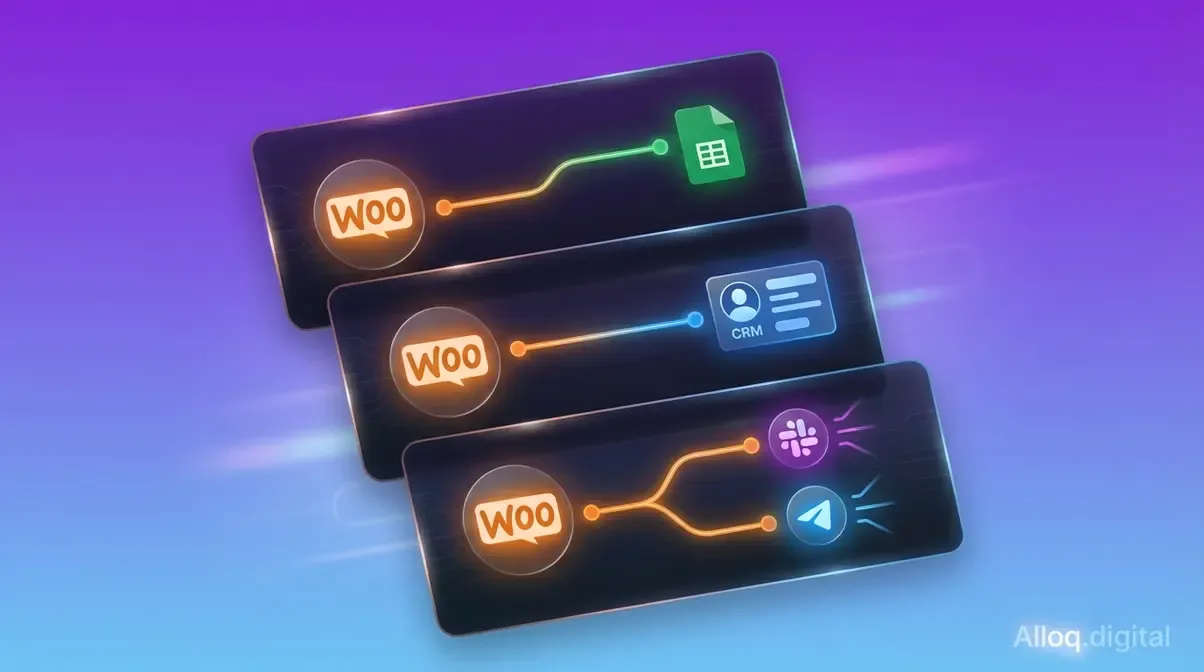 Die drei produktionsreifsten WooCommerce-Automatisierungen mit n8n: Bestell-Sync, CRM-Integration und Echtzeit-Teambenachrichtigungen auf einen Blick.
Auf der zweiten Ebene des WooCommerce-Automatisierungs-Stacks geht es darum, die verbundene API aktiv zu nutzen. Die folgenden drei Workflows decken die häufigsten Automatisierungsbedarfe im E-Commerce-Alltag ab und sind direkt aus dem n8n-Workflow-Editor einsetzbar. Wer darüber hinaus allgemeine Geschäftsprozesse automatisieren möchte, findet weiterführende Strategien im Automatisierungsguide für Geschäftsprozesse auf alloq.digital.
WooCommerce n8n Automatisierungen verbinden deinen Shop in Echtzeit mit deinem gesamten Tool-Stack – ohne manuelle Zwischenschritte und ohne Datenverlust.
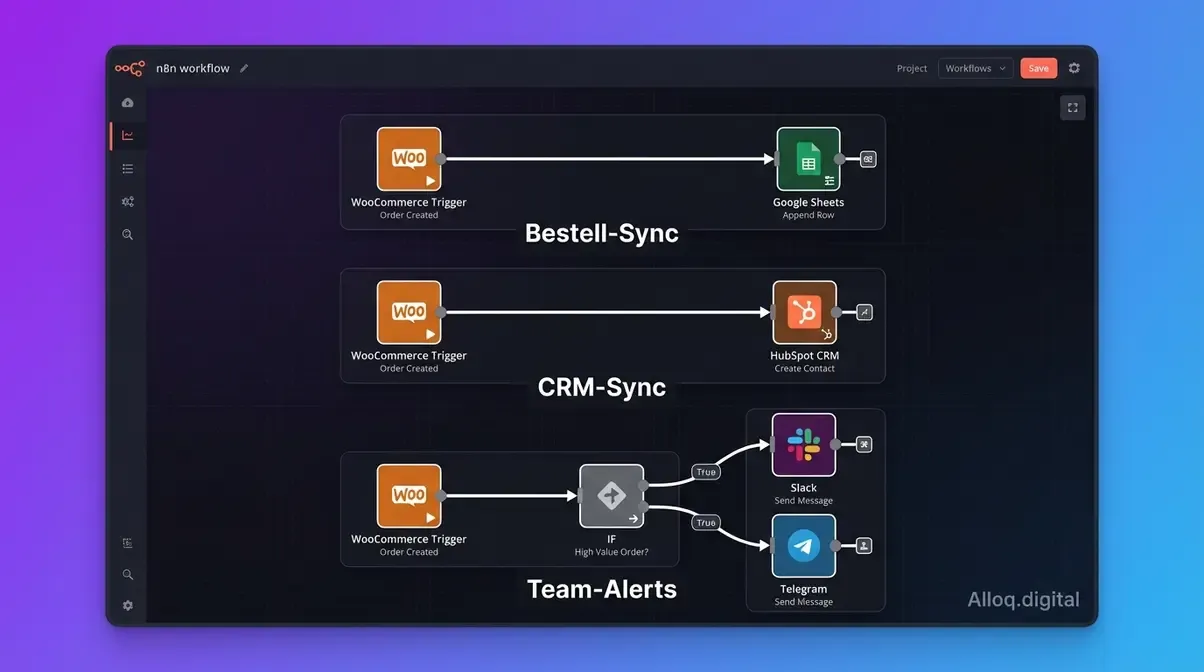 Diese drei Kern-Workflows bilden das Rückgrat jeder WooCommerce-Automatisierungsstrategie mit n8n.
Google Sheets Bestell-Sync
Zweck: Jede neue WooCommerce-Bestellung erscheint automatisch als neue Zeile in einer Google-Tabelle – ideal für Reporting, Buchhaltungsvorbereitung und Team-Übersichten.
Node-Aufbau:
- WooCommerce Trigger → Event:
order.created - Google Sheets → Operation: „Append Row“
Schritt-für-Schritt:
- Füge den WooCommerce Trigger Node hinzu (Credentials aus Schritt 2).
- Füge den Google Sheets Node hinzu.
- Verbinde dein Google-Konto unter Credentials.
- Wähle die Zieltabelle und das Zielblatt.
- Mappe die Felder:
order.id→ Spalte A,order.total→ Spalte B,billing.email→ Spalte C,order.status→ Spalte D. - Aktiviere den Workflow.
| Google Sheets Spalte | n8n-Datenfeld | Beispielwert |
|---|---|---|
| Bestell-ID | {{ $json.id }} | 12345 |
| Gesamtbetrag | {{ $json.total }} | 89.90 |
| Kunden-E-Mail | {{ $json.billing.email }} | max@example.de |
| Status | {{ $json.status }} | processing |
Die technische Grundlage der Schnittstelle erklärt die Google Sheets REST-API-Übersicht. Dieser Workflow spart bei einem Shop mit 50 Bestellungen pro Tag rund 30–45 Minuten manuelle Dateneingabe täglich – eine direkt messbare Effizienzsteigerung.
HubSpot CRM-Synchronisierung
Zweck: Jeder neue WooCommerce-Kunde wird automatisch als Kontakt im CRM angelegt – keine doppelte Dateneingabe, keine verlorenen Leads.
Node-Aufbau:
- WooCommerce Trigger → Event:
customer.createdoderorder.created - HubSpot (oder Pipedrive/Salesforce) → Operation: „Create/Update Contact“
Schritt-für-Schritt:
- Wähle im Trigger
customer.createdfür reine Neukundenerfassung oderorder.createdum alle Käufer zu erfassen. - Füge einen IF-Node hinzu: Prüfe, ob
billing.emailbefüllt ist (Bedingung:billing.emailis not empty). So vermeidest du fehlerhafte Einträge bei unvollständigen Gastbestellungen. - Füge den HubSpot-Node hinzu (Credentials über OAuth verbinden).
- Wähle Operation: „Create or Update Contact“.
- Mappe:
billing.email→ Email,billing.first_name→ First Name,billing.last_name→ Last Name. - Optional: Setze ein Custom Property
woocommerce_customer: truefür spätere Segmentierung.
💡 Best Practice: Nutze den „Upsert“-Modus (Create or Update), nicht nur „Create“. Der Upsert-Ansatz ist der zuverlässigere, da er bestehende CRM-Kontakte beim nächsten Kauf aktualisiert statt als Duplikat anzulegen.
Für umfassendere E-Commerce-Automatisierungsstrategien, die über einzelne CRM-Syncronisierungen hinausgehen, bietet E-Commerce-Leistungsseite von alloq.digital weiterführende Einblicke in maßgeschneiderte Shop-Automatisierungen.
Dieser Workflow deckt auch DSGVO-Anforderungen teilweise ab: Da n8n self-hosted betrieben werden kann, verlassen Kundendaten die eigene Infrastruktur nur in dem Maße, wie es der Zieldienst (z. B. HubSpot EU-Server) erfordert.
Slack/Telegram Alerts
Zweck: Das Team wird sofort informiert, wenn wichtige Ereignisse eintreten – neue High-Value-Bestellungen, stornierte Aufträge oder negative Kundenbewertungen.
Node-Aufbau:
- WooCommerce Trigger → Event:
order.created - IF-Node → Bedingung:
order.total > 200(individuell anpassbar) - Slack oder Telegram → Operation: „Send Message“
Schritt-für-Schritt:
- Konfiguriere den WooCommerce Trigger auf
order.created. - Füge einen IF-Node ein: Filtere nach Bestellwert
{{ $json.total }} > 200. - Im „True“-Zweig: Füge den Slack-Node hinzu (Credentials via OAuth).
- Wähle deinen Zielkanal, z. B.
#bestellungen. - Erstelle die Nachricht:
🛒 Neue Bestellung #{{ $json.id }} – Betrag: {{ $json.total }} € – Kunde: {{ $json.billing.first_name }} {{ $json.billing.last_name }}. - Füge im „False“-Zweig optional einen weiteren Node hinzu (z. B. Google Sheets ohne Benachrichtigung).
Telegram-Variante: Ersetze den Slack-Node durch den Telegram-Node, trage dein Bot-Token ein und die Chat-ID des Empfängers. Telegram eignet sich besonders für Solo-Unternehmer, die Benachrichtigungen direkt aufs Smartphone erhalten wollen.
Wo Workflow 2 die Daten ins CRM bringt, sorgt Workflow 3 dafür, dass das Team direkt reagieren kann – besonders bei Hochpreis-Bestellungen, die manuellen Aufmerksamkeit verdienen. Dieser Kombinationsansatz bildet das operative Herzstück des WooCommerce-Automatisierungs-Stacks.
KI-Agenten & smarte Workflows {#ki-agenten}
 Die dritte Ebene des WooCommerce-Automatisierungs-Stacks: n8n KI-Agenten orchestrieren GPT-4o-Modelle direkt mit deinen Shop-Daten.
Die dritte und leistungsstärkste Ebene des WooCommerce-Automatisierungs-Stacks verbindet deine Shop-Daten mit Large Language Models. Der KI-gestützte E-Commerce-Markt wächst laut Prognosen weltweit rasant bis 2032 – und n8n bietet im Jahr 2026 schon die Infrastruktur, um an diesem Wachstum teilzuhaben (InsightAce Analytic). Für weiterführende KI-Automatisierungsstrategien, die über WooCommerce hinausgehen, bietet die KI-Automatisierungs-Leistungsseite von alloq.digital eine gute Orientierung.
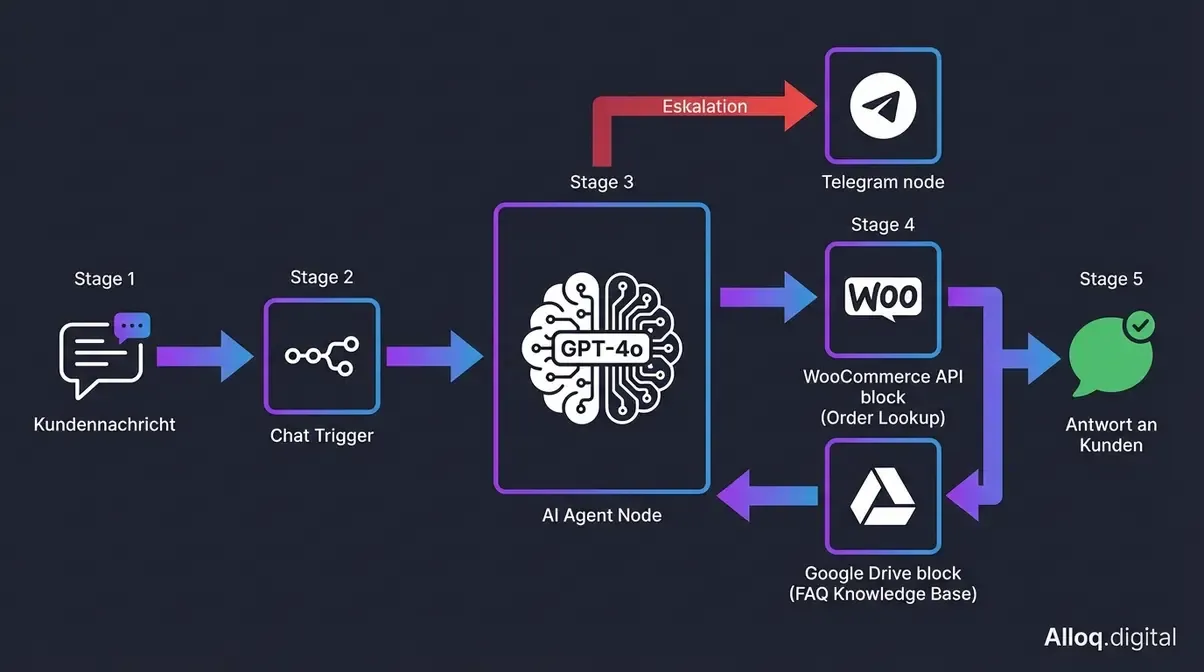 So orchestriert n8n einen vollwertigen KI-Support-Agenten: Vom Chat-Trigger bis zur Echtzeit-Antwort aus den WooCommerce-Daten.
24/7 KI-Support-Agent
78 % der Unternehmen nutzen KI bereits in mindestens einer Geschäftsfunktion – für E-Commerce-Shops ist der automatisierte Kundendienst die zugänglichste Einstiegsanwendung (Exploding Topics, 2026). Mit n8n lässt sich ein vollständiger GPT-4o-basierter Support-Agent aufbauen, der Standardanfragen zu Bestellstatus, Produktverfügbarkeit und Rückgaberichtlinien automatisch beantwortet.
Was der Agent beherrscht:
- Bestellstatus in Echtzeit abfragen (
order.getvia WooCommerce API) - Produktverfügbarkeit und Preise nachschlagen
- Rückgaberichtlinien aus einer Knowledge Base (Google Drive) beantworten
- Komplexe Anfragen an einen menschlichen Agenten weiterleiten (via Telegram-Eskalation)
Node-Aufbau:
- Chat Trigger (n8n eingebettetes Widget oder Typebot)
- AI Agent Node (GPT-4o-mini als LLM; Memory-Buffer für Gesprächskontext)
- WooCommerce Node (als Tool: Bestellabfrage per Order-ID)
- Google Drive / Vector Store (als Tool: RAG für FAQ-Dokumente)
- Telegram Node (Eskalations-Pfad bei unbekannten Anfragen)
Sicherheits-Schritt (Pflicht): Verifiziere Kunden vor Bestellabfragen. Füge einen Validierungs-Node ein, der E-Mail-Adresse und Bestell-ID abgleicht, bevor sensible Daten ausgegeben werden. Ohne diesen Schritt könnte ein Angreifer fremde Bestelldaten abfragen.
Detaillierte Implementierungsanleitungen für komplexe n8n-KI-Agenten, einschließlich RAG-Architekturen, findet sich im OpenClaw KI-Agenten-Guide auf alloq.digital.
Die Statista-Daten zur KI-Nutzung im E-Commerce-Marketing belegen: Kundendienst ist die meistgenutzte KI-Anwendung im Online-Handel und bietet den schnellsten ROI-Nachweis.
KI-gestützter Produkt-Import
Statt Produkte manuell im Backend anzulegen, kannst du eine Google-Tabelle als Datenquelle nutzen: n8n liest die Tabelle aus, lässt die Produktbeschreibungen optional von einem KI-Modell optimieren und importiert alles automatisch in WooCommerce.
Node-Aufbau:
- Schedule Trigger (täglich zu definierter Uhrzeit, z. B. 06:00 Uhr)
- Google Sheets → Operation: „Get Rows“ (neue Einträge seit letztem Run)
- OpenAI → Optional: Produktbeschreibungen umschreiben/optimieren
- WooCommerce → Operation: „Create Product“
- Google Sheets → Operation: „Update Row“ (Status auf
importedsetzen)
| Google Sheets Spalte | WooCommerce-Feld | KI-Transformation |
|---|---|---|
name | product.name | Nein |
description_raw | product.description | Optional: SEO-Optimierung via GPT |
price | regular_price | Nein |
sku | sku | Nein |
stock_qty | stock_quantity | Nein |
status | imported (nach Abschluss) | Nein |
Praxistipp: Füge im Google-Sheet eine Spalte import_status ein (Werte: pending, imported, error). Der Filter-Node in n8n holt nur Zeilen mit Status pending – so wird kein Produkt doppelt importiert, auch wenn der Workflow täglich läuft.
Sub-Workflows für Skalierbarkeit
Für komplexere Setups, bei denen mehrere KI-Agenten parallel laufen oder Geschäftslogik aufwendig wird, empfiehlt sich die Sub-Workflow-Architektur. Dabei wird ein Haupt-Workflow als Orchestrator eingesetzt, der bei spezifischen Ereignissen (z. B. Produktkategorie = „Retoure“) einen dedizierten Unter-Workflow aufruft.
Vorteile:
- Wartbarkeit: Jeder Teilprozess ist isoliert testbar
- Wiederverwendbarkeit: Der Retouren-Workflow lässt sich auch aus anderen Trigger-Kontexten aufrufen
- Skalierbarkeit: n8n führt Sub-Workflows parallel aus – kein Stau bei hohem Bestellaufkommen
Grundstruktur:
Haupt-Workflow:
  WooCommerce Trigger (order.created)
  → IF: order.status = "refunded"
    → [Sub-Workflow aufrufen]: "Retouren-Prozess"
  → ELSE: [Sub-Workflow aufrufen]: "Standard-Fulfillment"
n8n unterstützt derzeit über 1.000 App-Integrationen – Sub-Workflows sind der Schlüssel, um diese Bandbreite geordnet zu nutzen, ohne dass ein einziger Workflow unübersichtlich wird.
Sicherheit & Fehlerbehebung {#sicherheit}
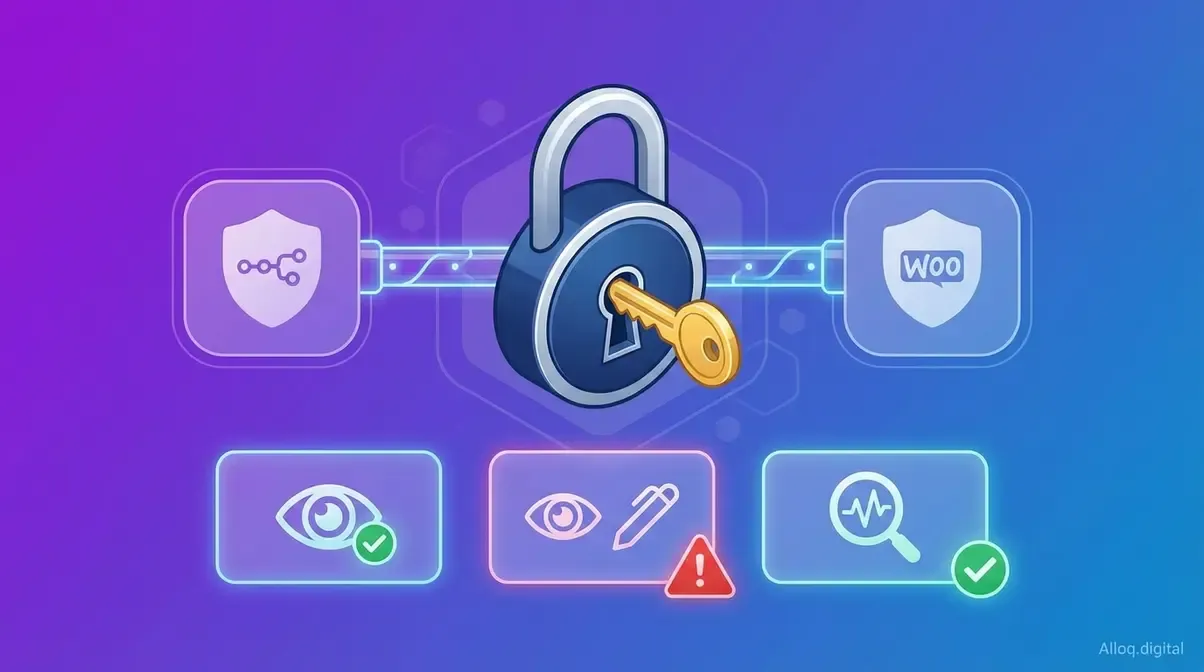 Sichere API-Schlüsselverwaltung für n8n WooCommerce-Integrationen: Leserechte und Schreibrechte konsequent getrennt nach dem Principle of Least Privilege.
Auch die beste Automatisierung ist wertlos, wenn Sicherheitslücken entstehen oder Webhooks nach einem Update plötzlich schweigen. Die häufigsten Ausfälle bei n8n WooCommerce-Integrationen entstehen nicht beim initialen Setup, sondern Wochen später durch mangelnde Wartungsroutinen. Ein sauber konfigurierter WooCommerce-Automatisierungs-Stack verlangt daher zwingend ein solides Rechtemanagement.
Sichere API-Schlüssel
n8n-Integrationen benötigen strikte Zugriffskontrollen, um Missbrauch bei potenziellen Leaks zu verhindern. Das Prinzip der minimalen Rechte (Principle of Least Privilege) ist der wichtigste Sicherheitsgrundsatz bei API-Integrationen: Jeder API-Schlüssel erhält ausschließlich die Rechte, die der jeweilige Workflow für seine dedizierte Aufgabe tatsächlich benötigt.
In unseren Security-Audits bei alloq.digital empfehlen wir Shop-Betreibern eine strikte Trennung auf API-Ebene. Erstelle für lesende Prozesse (wie den Export von Bestellungen in Google Sheets) einen API-Key mit exklusiven Leserechten. Für aktive Workflows, die Daten zurückspielen (wie den KI-Produktimport), nutzt du einen separaten Lese-/Schreib-Schlüssel.
73 % der API-Sicherheitsvorfälle resultieren aus überprivilegierten Zugriffsrechten – beschränke Schlüssel daher immer strikt (OWASP, 2026). Wer dieses Best Practice missachtet, riskiert, dass bei einem kompromittierten Reporting-Token plötzlich Produktdaten im Shop überschrieben werden können.
Plugin-Updates & Webhooks
Fehler bei der Skalierbarkeit entstehen oft, wenn externe Einflüsse die Shop-Infrastruktur verändern. WooCommerce-Updates oder sicherheitsrelevante Änderungen am Hosting können gelegentlich bestehende Webhook-Registrierungen überschreiben oder blockieren. Solche Silent-Fails fallen im Alltag oft erst auf, wenn Kundendaten im CRM fehlen oder das Team keine Slack-Benachrichtigungen mehr erhält.
Prüfe nach jedem Major-Update von WooCommerce im Backend unter den REST-API-Einstellungen, ob der automatisiert von n8n angelegte Webhook noch den Status “Aktiv” aufweist. Richte dir zudem in n8n einen dedizierten Error-Trigger-Workflow ein. Diese spezielle Node wird nur aktiv, wenn eine beliebige andere Node in deiner Instanz fehlschlägt, und sendet dir dann proaktiv einen Fehlerbericht an dein Smartphone.
Häufig gestellte Fragen (FAQ)
Ist n8n für WooCommerce kostenlos?
Ja, n8n bietet als Source-Available-Plattform eine vollständig kostenlose Self-Hosted-Version an. Wenn du n8n auf deinem eigenen Server via Docker oder npm installierst, fallen lediglich deine regulären Server-Kosten an. Die WooCommerce REST-API ist ohnehin kostenfrei in jedem WordPress-Shop integriert, sodass die Grundverbindung keinerlei Lizenzkosten verursacht. (Laut Hersteller-Angaben nutzen 80 % der Community die Community-Edition kostenfrei.) Für Teams, die den Server-Wartungsaufwand scheuen, gibt es jedoch auch kostenpflichtige, DSGVO-konforme Managed-Hosting-Pakete in der n8n Cloud.
Kann n8n Zapier für WooCommerce ersetzen?
Absolut, n8n ist eine vollwertige und langfristig weitaus skalierbarere Zapier-Alternative für komplexe E-Commerce-Prozesse. Während Zapier bei wachsendem Bestellvolumen aufgrund der volumenbasierten Task-Abrechnung schnell sehr teuer wird, erlaubt dir eine selbstgehostete n8n-Instanz unbegrenzte Workflow-Ausführungen. Branchenbeobachter bestätigen 2026, dass immer mehr Online-Shops ihre Zapier-Zaps in n8n-Nodes migrieren, weil sie dort erweiterte Features wie Verzweigungen, Sub-Workflows und natives KI-Routing ohne astronomische Zusatzkosten nutzen können.
Werden Programmierkenntnisse für das Setup benötigt?
Nein, das grundlegende Setup und die Kern-Workflows wie der Google-Sheets-Sync lassen sich vollständig ohne Code realisieren. Die visuelle Benutzeroberfläche von n8n ist darauf ausgelegt, dass du Trigger und Actions intuitiv per Drag-and-Drop miteinander verbindest. Erst wenn du sehr tiefe, maßgeschneiderte Datenmanipulationen vornehmen möchtest, ist grundlegendes Wissen in JavaScript extrem hilfreich, da die Code-Node in n8n dir völlige Freiheit bei der Datenverarbeitung bietet.
Wie sicher ist die REST-API-Verbindung?
Die Datenverbindung zwischen n8n und deinem WooCommerce-Shop ist sehr sicher, vorausgesetzt, du erzwingst auf deinem Webserver zwingend SSL (HTTPS). Deine API-Credentials werden innerhalb von n8n verschlüsselt in der Datenbank abgelegt und bei der Kommunikation via Basic Authentication sicher übertragen. Achte lediglich darauf, dass du API-Keys nie im Klartext via Messenger teilst und die Berechtigungen (Lesen vs. Schreiben) strikt auf den Use-Case des jeweiligen Schlüssels limitierst.
Welche WooCommerce-Trigger unterstützt n8n nativ?
Die offizielle WooCommerce-Trigger-Node in n8n deckt sämtliche essenziellen E-Commerce-Ereignisse out-of-the-box ab. Du kannst deine Automatisierungen basierend auf neuen Bestellungen (order.created), Statusänderungen (order.updated), neu registrierten Kunden oder aktualisierten Produktseiten starten. Sollte für deinen speziellen Anwendungsfall ein Nischen-Ereignis fehlen, kannst du dir in WooCommerce jederzeit einen Custom Webhook anlegen und diesen über die generische Webhook-Node von n8n problemlos abfangen.
Fazit: Deine Automatisierung
Die Anbindung von WooCommerce an n8n ist ein strategischer Hebel, um manuellen Administrationsaufwand drastisch zu reduzieren und deinen E-Commerce-Betrieb zukunftssicher aufzustellen. Von der simplen Datensynchronisation in Tabellen über CRM-Erfassungen bis hin zur Implementierung intelligenter KI-Support-Agenten – der hier vorgestellte WooCommerce-Automatisierungs-Stack wächst flexibel mit den Anforderungen deines Shops mit.
Wer diesen Stack heute in seinem Business implementiert, sichert sich nicht nur deutlich geringere Fehlerquoten bei der Dateneingabe, sondern gewinnt vor allem wertvolle Zeit für strategisches Wachstum. Die Open-Source-Natur von n8n stellt zudem langfristig sicher, dass du jederzeit die volle Kontrolle über deine Shop-Daten und deine Automatisierungskosten behältst.
Bist du bereit, deine E-Commerce-Prozesse auf das nächste Level zu heben? Wie wir als n8n Agentur maßgeschneiderte WooCommerce-Workflows entwickeln, hosten und warten, zeigt unsere Leistungsseite; einen Überblick über alle Automatisierungsleistungen gibt die KI-Automatisierungs-Seite von alloq.digital. Oder starte noch heute direkt mit dem API-Setup aus Schritt 1 dieses Guides.