Das Problem ist nicht mangelndes Werkzeug, sondern mangelnde Orientierung. Wer heute das Vorhaben “präsentation erstellen ki” in die Suchmaschine tippt, sieht sich einem explodierten Markt gegenüber: Gamma, Canva, Copilot, Slidesgo, Beautiful.ai – und jedes Tool verspricht dasselbe. Früher bedeutete ein kurzfristiger Kundentermin Panik, heute bedeutet er: KI-Tool öffnen, Prompt eingeben, fertig. Laut einer Produktivitätsstudie der Universität Halle-Wittenberg arbeiten Teams, die generative KI für Standarddokumente einsetzen, bis zu 30–40 % schneller – und wer eine Präsentation erstellen KI als primäres Hilfsmittel nutzt, spart wertvolle Stunden im Büroalltag.
Wer einen noch breiteren Business-KI-Tools-Vergleich sucht, findet in unserem separaten Ratgeber weitere Lösungen für den gesamten Workflow. Dieser Guide zeigt dir fokussiert, welches Präsentationstool für welchen Anwendungsfall wirklich funktioniert, welche DSGVO-Fallstricke du kennen musst, bevor du Firmendaten hochlädst, und wie du mit Microsoft Copilot in PowerPoint eine vollständige Präsentation in unter 10 Minuten generierst.
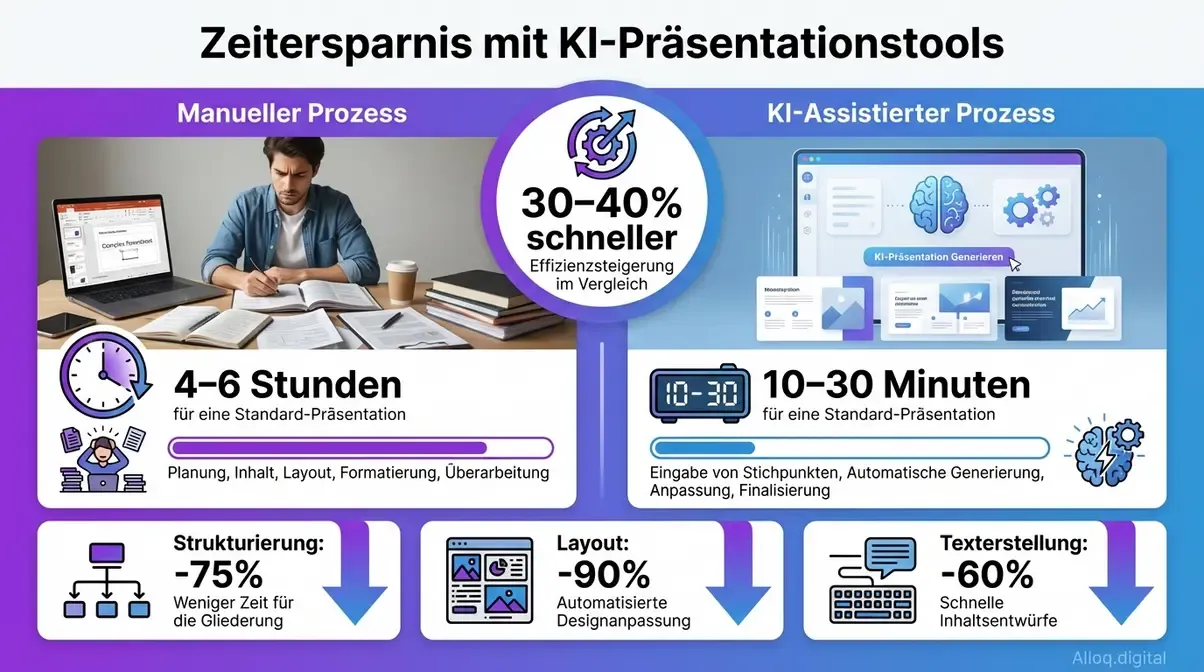 KI-gestützte Präsentationserstellung reduziert den Zeitaufwand um 30–40 % – besonders bei Layout, Strukturierung und Texterstellung.
Key Takeaways
Mit dem KI-Effizienzfilter lassen sich heute professionelle Präsentationen in 2–5 Minuten erstellen – der Schlüssel liegt im richtigen Tool für den richtigen Kontext.
- Schnellste Erstellung: Gamma generiert eine vollständige Präsentation aus einem Prompt in 2–3 Minuten, kostenlos mit Wasserzeichen
- DSGVO-sicherste Wahl: Microsoft Copilot (M365 Business) bietet als einziges Top-Tool optionale EU-Datenspeicherung für Unternehmen
- Der KI-Effizienzfilter: Bewertet jedes Tool gleichzeitig nach Speed, Design-Qualität und DSGVO-Konformität – statt Features isoliert zu vergleichen
- Kostenlos ohne Kompromisse: Slidesgo bietet 3 KI-generierte Präsentationen pro Monat mit PPTX-Export, kein Premium-Abo nötig
Die besten KI-Tools im Vergleich
Drei Tools dominieren den deutschen Markt für KI-gestützte Präsentationserstellung: Gamma, Canva Magic Design und Microsoft Copilot. Alle drei erstellen Folien aus Texteingaben – aber sie unterscheiden sich fundamental in Geschwindigkeit, Design-Philosophie und Datenschutz-Compliance. Wer ohne klaren Vergleich entscheidet, riskiert entweder Qualitätsverlust oder Datenschutzverstöße.
Teams, die generative KI für Präsentationen und Standarddokumente nutzen, schließen vergleichbare Aufgaben laut einer IIENSTITU-Studie zu Wissensarbeit (2026) bis zu 33 % schneller pro Arbeitsstunde ab. Damit ist die Frage nicht mehr ob KI, sondern welches Tool – und unter welchen Bedingungen.
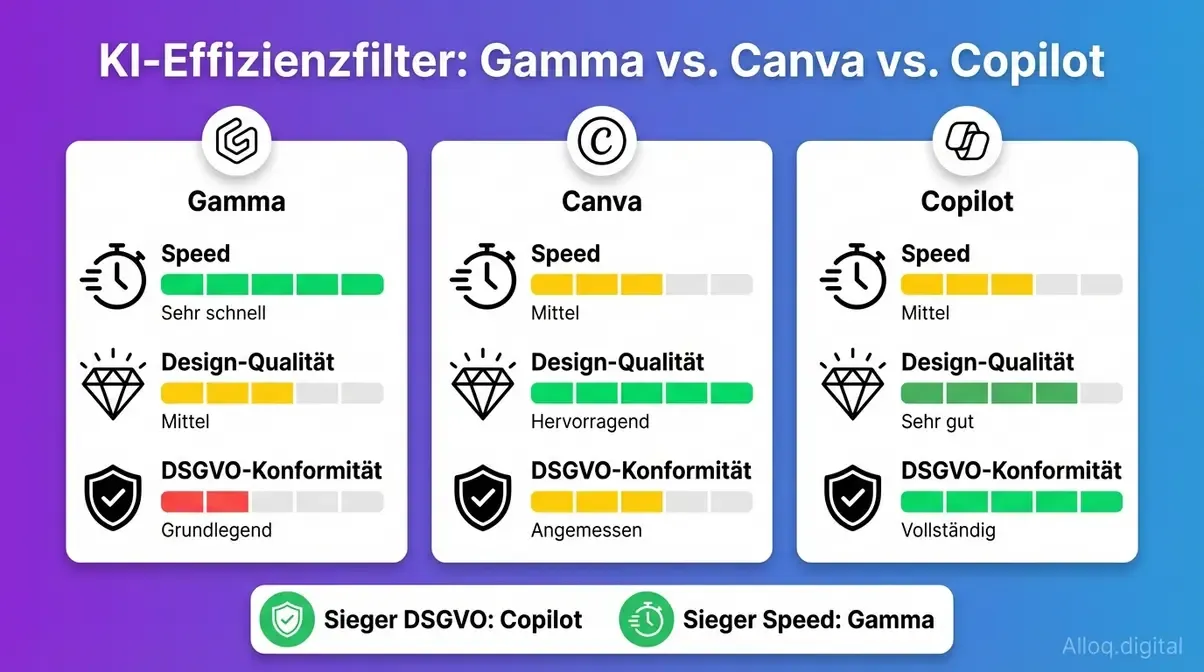 Der KI-Effizienzfilter im direkten Vergleich: Gamma führt bei Speed, Copilot bei DSGVO-Konformität, Canva bei Design-Qualität.
Caption: Der KI-Effizienzfilter zeigt auf einen Blick, welches Tool in den Dimensionen Speed, Design und Datenschutz führt – entscheidend für die richtige Tool-Wahl im Unternehmenskontext.
Gamma – Der schnelle KI-Designpartner
Gamma ist ein KI-gestützter Präsentationsersteller aus den USA, der aus einem einzigen Prompt eine vollständige Präsentation in 2–3 Minuten generiert. Das Tool erzeugt dabei nicht nur Folienstruktur, sondern auch Layouts, Bilder und Formatierungen automatisch – ohne dass der Nutzer eine einzige Designentscheidung treffen muss.
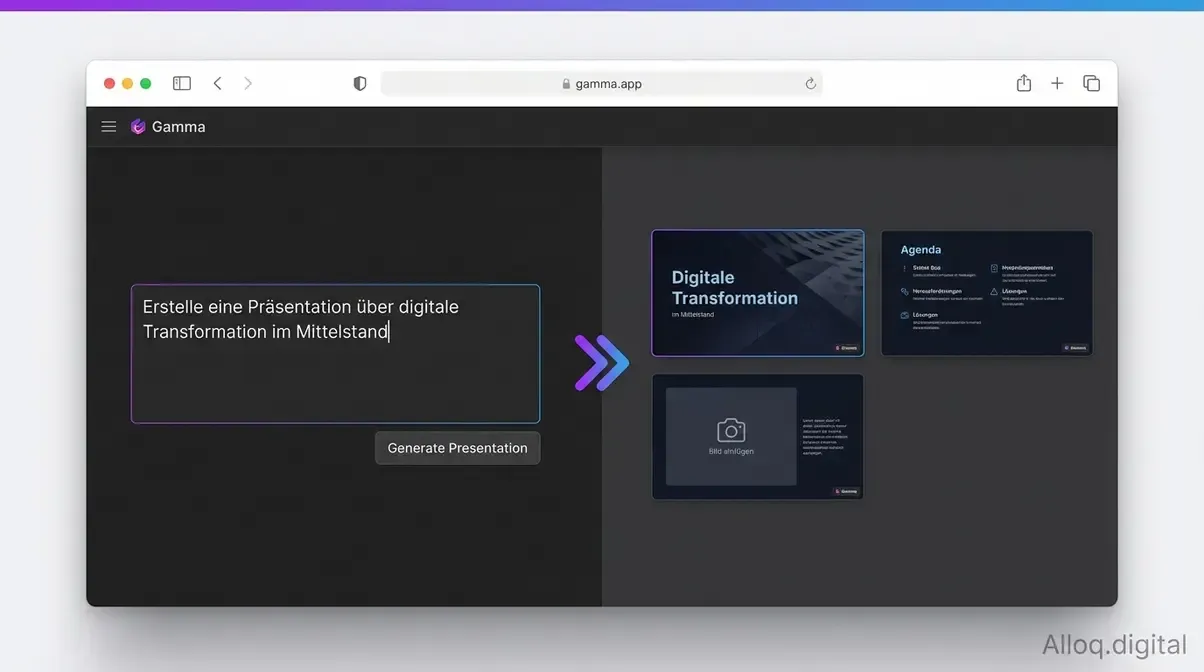 Gamma generiert aus einem einzigen Textprompt in 2–3 Minuten eine vollständige, formatierte Präsentation.
Kernspezifikationen:
| Merkmal | Free | Plus (ca. 9 $/Monat) | Pro (ca. 19 $/Monat) |
|---|---|---|---|
| KI-Credits | 400 Einmal-Credits | 1.000/Monat | 4.000/Monat |
| PPTX-Export | ❌ | ✅ | ✅ |
| Gamma-Branding | ✅ (sichtbar) | ❌ | ❌ |
| Eigene Fonts/Branding | ❌ | Eingeschränkt | ✅ |
| Datenserver | USA | USA | USA |
Stärken:
- Schnellste Generierungszeit im Test: vollständige 10-Folien-Präsentation in unter 3 Minuten
- Intuitive Nachbearbeitung per Chat-Prompt direkt im Editor
- Unterstützt 4 Content-Formate: Präsentationen, Dokumente, Social Posts, Webseiten
- Kostenloser Einstieg mit 400 Credits (≈ 10 vollständige Decks)
Schwächen:
- Server-Standort USA: Ohne expliziten Auftragsverarbeitungsvertrag (AVV) kritisch für sensible Firmendaten
- PPTX-Export erst ab Plus-Tarif verfügbar – für den kostenlosen Tier ein erheblicher Einschränkungsfaktor
- Free-Tier produziert Präsentationen mit sichtbarem Gamma-Wasserzeichen
- KI-Bildgenerierung wirkt teils generisch; eigene Bilder aufwerten das Ergebnis deutlich
Praxiseinsatz: Gamma eignet sich hervorragend für Marketing-Pitches, interne Brainstorming-Decks und Präsentationen, bei denen Geschwindigkeit vor Brand-Konformität steht. Bei einer Testpräsentation zum Thema „Digitale Transformation im Mittelstand” erzeugte Gamma in 2,5 Minuten eine 12-seitige Struktur mit Bildvorschlägen und klarer Textgliederung. Für externe Kundenpräsentationen mit CI-Vorgaben sind jedoch manuelle Nacharbeiten unvermeidlich. Sensible Unternehmensdaten sollten wegen des US-Serverstandorts nicht ohne geprüften AVV eingespeist werden.
Fazit: Gamma ist das schnellste Tool für spontane Präsentationen ohne DSGVO-Anforderungen – etwa für interne Meetings oder Konferenzbeiträge.
Gamma wählen, wenn: Du schnell eine erste Foliengliederung brauchst und Firmendaten nicht hochlädst. Gamma überspringen, wenn: Dein Unternehmen DSGVO-Compliance erfordert oder du direkten PowerPoint-Export im Free-Tier brauchst – hier ist Copilot die bessere Wahl.
Canva: Visual-First Präsentationen
Canva ist die bekannteste Online-Design-Plattform weltweit und bietet mit Magic Design einen KI-Generator, der aus Textprompts oder hochgeladenen Inhalten vollständige Folien-Entwürfe generiert. Der Unterschied zu Gamma ist philosophischer Natur: Canva denkt vom Design her, Gamma vom Inhalt.
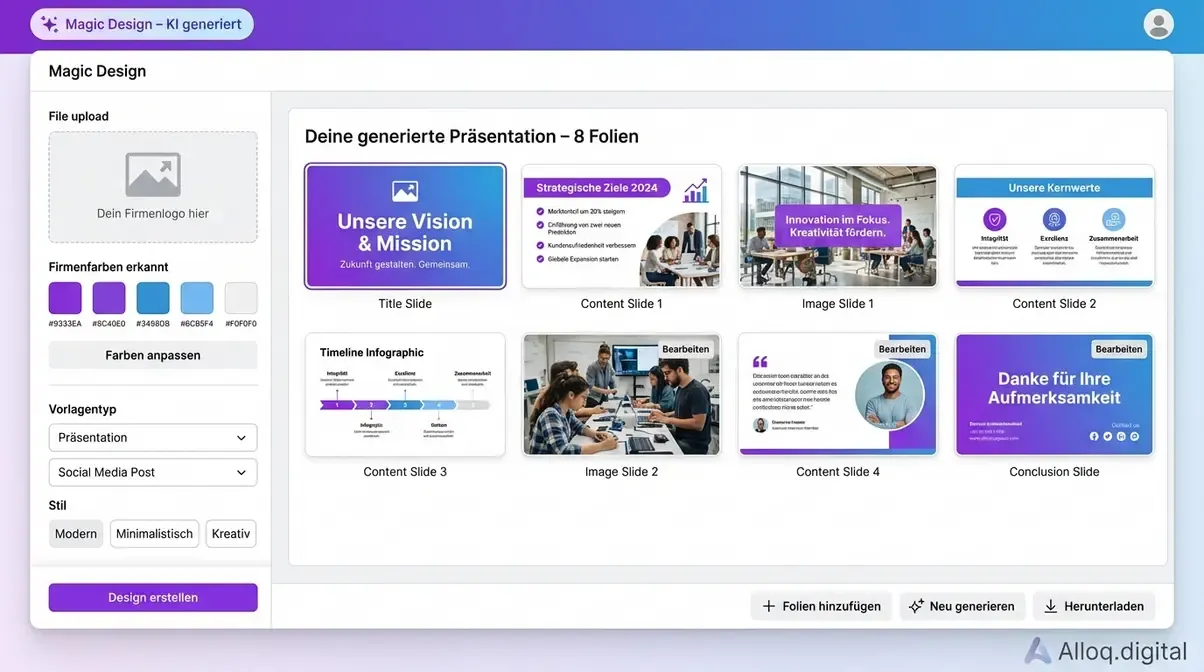 Canva Magic Design erkennt hochgeladene Markenfarben und Logos und generiert daraus eine visuell konsistente Präsentation.
Praxiseinsatz: Magic Design funktioniert besonders gut, wenn bereits Bilder, Logos oder Brandingelemente vorliegen. Aus einem hochgeladenen PDF mit 5 Seiten Produktbeschreibung erstellte Canva in einem Test einen visuell konsistenten 8-Folien-Entwurf – mit Farbpalette passend zum Firmenlogo. Das ist eine Stärke, die Gamma nicht replizieren kann. Allerdings: Die KI-Inhaltsgenerierung ist bei Canva weniger autonom als bei Gamma; du gibst mehr vor, erhältst aber mehr Design-Kontrolle.
Canva verfügt über einen Auftragsverarbeitungsvertrag (AVV/DPA), der EWR-Datentransfers formal regelt. Die Plattform erklärt explizit, dass Nutzerdaten nicht für KI-Training verwendet werden (Canva Trust Center, 2026). Dennoch: Server-Standorte sind international verteilt, und für hochsensible Unternehmensdaten bleibt die Frage nach dem primären Datenspeicherort offen.
Best for: Präsentationen mit starkem Markenauftritt, visuellem Fokus und vorhandenen Designressourcen. Nicht geeignet für: Schnelle Text-zu-Folie-Generierung ohne Designvorkenntnisse oder DSGVO-sensitive Inhalte ohne geprüften AVV.
Copilot: Für den Business-Einsatz
Microsoft Copilot, integriert in Microsoft 365, ist das einzige der drei Haupttools, das nativ in PowerPoint arbeitet – ohne Browser-Tab-Wechsel, ohne Dateikonvertierung, ohne Formatierungsverlust. Für Unternehmen, die bereits Microsoft 365 Business nutzen, ist Copilot der logische erste Ansprechpartner.
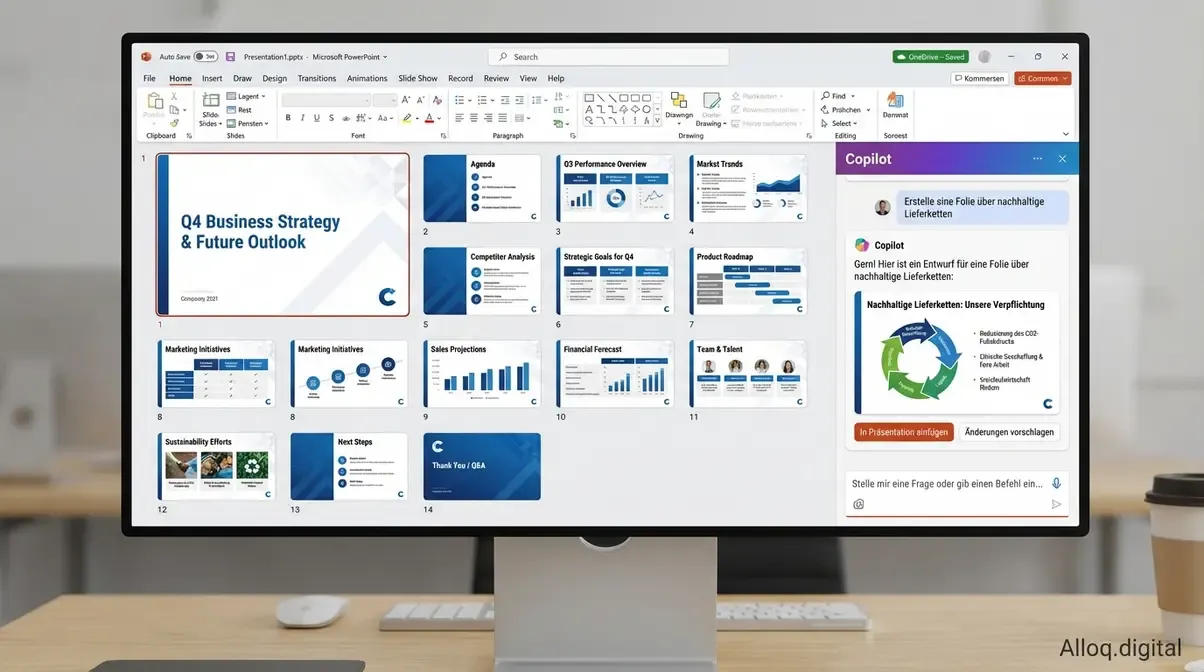 Microsoft Copilot integriert sich direkt in PowerPoint: Per Chat-Prompt entstehen neue Folien im bestehenden Unternehmens-Template.
Praxiseinsatz: Copilot erstellt Präsentationen direkt aus einer Word-Datei oder einem gezielten Prompt. Bei einem Test mit einem 8-seitigen Strategy-Briefing als Grundlage generierte Copilot eine 14-Folien-Präsentation im bestehenden Unternehmens-Template – inklusive Bildvorschlägen aus dem Microsoft-Stock-Katalog. Die Stärke: PowerPoint-Formatierung bleibt erhalten, Schriftarten und Farben aus dem Corporate Template werden übernommen. Die Schwäche: Copilot erfordert ein Microsoft 365 Copilot-Abonnement (ab ca. 30 $/Nutzer/Monat zusätzlich zum bestehenden M365-Plan) und funktioniert nur, wenn die Datei auf OneDrive oder SharePoint mit aktiviertem AutoSave liegt.
Warum Copilot bei DSGVO führt: Microsoft bietet für Enterprise-Kunden explizite EU-Datenspeicherung (EU Data Boundary). Firmendaten werden nicht für das Training allgemeiner KI-Modelle verwendet. Damit ist Copilot das einzige der drei Top-Tools, das für die meisten Unternehmensszenarien ohne zusätzliche Datenschutzprüfung einsetzbar ist – sofern ein gültiger M365-Vertrag mit EU-Verarbeitung besteht.
Laut einer Statista-Studie zur Zeitersparnis durch Copilot berichten Nutzer von einer Zeitersparnis zwischen 26 und 73 % bei wiederkehrenden Dokumentenaufgaben – Präsentationen gehören explizit zur untersuchten Aufgabenkategorie.
Copilot wählen, wenn: Du im M365-Ökosystem arbeitest, DSGVO-Anforderungen hast und PowerPoint als Ausgabeformat benötigst. Copilot überspringen, wenn: Dein Budget kein zusätzliches Abonnement erlaubt oder du nur gelegentlich Präsentationen erstellst – dann ist Gamma oder Slidesgo kosteneffizienter.
DSGVO-Matrix: Wer ist EU-konform?
Bevor du Firmendaten, Kundenlisten oder interne Strategiepapiere in ein KI-Tool hochlädst, solltest du eine Frage klären: Wo werden diese Daten verarbeitet, und auf welcher Rechtsgrundlage?
| Tool | Server-Standort | DSGVO-Status | AVV verfügbar | Keine KI-Training-Nutzung | PPTX-Export kostenlos |
|---|---|---|---|---|---|
| Gamma | USA | ⚠️ Eingeschränkt | ✅ (auf Anfrage) | ❌ unklar | ❌ |
| Canva | International | ⚠️ Eingeschränkt | ✅ | ✅ (laut Trust Center) | ✅ (Free) |
| Copilot (M365) | EU-Option (Enterprise) | ✅ (mit EU Boundary) | ✅ | ✅ | ✅ |
| Slidesgo | EU (Freepik-Infrastruktur) | ✅ | ✅ | ✅ | ✅ |
| Beautiful.ai | USA | ⚠️ Eingeschränkt | ✅ (Business) | ❌ unklar | ✅ |
Faustregel des KI-Effizienzfilters: Für öffentlich zugängliche Inhalte (Konferenzvorträge, Schulungsmaterial ohne Kundendaten) sind alle Tools vertretbar. Für Inhalte mit Personenbezug, Geschäftsgeheimnissen oder Kundendaten gilt: Nur Copilot (mit EU Boundary) und Slidesgo bieten derzeit eine belastbare DSGVO-Basis ohne aufwendige Einzelfallprüfung.
Die offizielle Orientierungshilfe der Datenschutzkonferenz empfiehlt bei der Nutzung cloudbasierter KI-Tools grundsätzlich eine Vorabprüfung des AVVs sowie eine Dokumentation der Verarbeitungszwecke im Verzeichnis der Verarbeitungstätigkeiten.
KI-Präsentationen kostenlos erstellen
Kostenlose KI-Präsentationstools existieren – aber nicht alle halten, was sie versprechen. Gerade für Einsteiger, die erste Erfahrungen mit künstlicher Intelligenz sammeln möchten, ist die Kostenfrage entscheidend. Glücklicherweise existieren solide Plattformen für den Einstieg. Der entscheidende Unterschied liegt nicht im Preis, sondern in der Frage, ob der Export ohne Wasserzeichen und ohne erzwungenes Upgrade funktioniert. Wer das übersieht, arbeitet zwei Stunden, um am Ende festzustellen, dass das fertige Deck nur als Screenshot exportierbar ist.
Slidesgo: Kostenloser PPTX-Export
Slidesgo ist ein kostenloser KI-Präsentationsgenerator der Freepik Company (EU-Infrastruktur), der direkt aus einem Prompt Präsentationen im Google-Slides- oder PowerPoint-Format generiert. Die wichtigste Unterscheidung gegenüber Gamma: Der PPTX-Export ist auch im kostenlosen Tarif verfügbar.
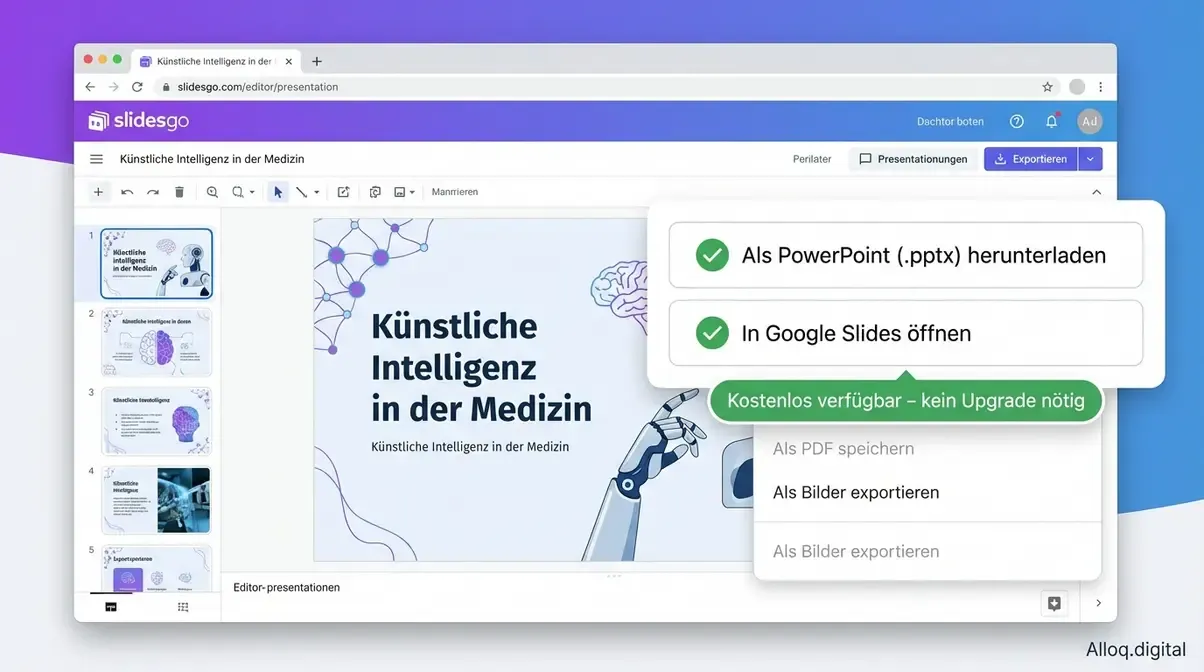 Slidesgo bietet im kostenlosen Tarif vollständigen PPTX- und Google-Slides-Export – ohne Wasserzeichen und ohne Upgrade.
Was der kostenlose Plan umfasst:
- Bis zu 3 KI-generierte Präsentationen pro Monat
- Vollständiger PPTX- und Google-Slides-Export ohne Wasserzeichen
- Zugriff auf tausende anpassbare Vorlagen zusätzlich zur KI-Generierung
- Kompatibel mit Google Slides und PowerPoint ohne Formatierungsverlust
Wichtig: Eine Registrierung (via Google, Apple oder E-Mail) ist erforderlich. Wer “kostenlos ohne Anmeldung” sucht, wird bei Slidesgo nicht fündig – das gilt für nahezu alle ernsthaften KI-Tools am Markt. Tools, die tatsächlich keine Anmeldung verlangen, bieten meist keine Speicherung oder Export-Funktionen.
Für die Handreichung zum KI-Einsatz des BfDI ist die Registrierungspflicht bei EU-ansässigen Diensten datenschutzrechtlich unkritischer als bei US-Anbietern, sofern ein klarer AVV vorliegt.
Grenzen kostenloser Tools
Kostenlose Tarife liefern starke Grundstrukturen, aber sie haben systembedingte Grenzen:
- Kein Branding-Upload: Eigene Logos, Fonts und Farbpaletten sind fast immer Premium-Funktionen
- Begrenzte Anpassungstiefe: KI-generierte Inhalte können nicht tief umgeschrieben werden ohne manuellen Aufwand
- Kein Versions-Management: Kooperatives Arbeiten mit Kommentaren und Versionsverlauf erfordert bezahlte Accounts
- Keine Dateianreicherung: Das Hochladen eigener PDFs oder Word-Dokumente als Datenbasis für die KI ist fast ausschließlich Premium
Zudem bieten kostenlose Versionen oft keinen Zugriff auf fortgeschrittene KI-Modelle wie GPT-4, was sich direkt in der Textqualität niederschlägt. Für Studierende oder Freelancer, die schnelle Konzept-Pitches entwerfen, ist das völlig ausreichend. Sobald jedoch Teams gemeinsam an Pitch-Decks für Großkunden arbeiten, werden diese Limitierungen zur echten Bremse.
Premium lohnt sich ab dem Moment, wenn du mehr als 3–4 Präsentationen pro Monat erstellst, Corporate-Design-Konsistenz benötigst oder firmeneigene Dokumente als Quelle nutzen willst. Für gelegentliche Nutzung genügt der kostenlose Slidesgo-Tarif vollständig.
PowerPoint mit Copilot erstellen
Microsoft Copilot erstellt direkt innerhalb von PowerPoint vollständige Präsentationen aus Prompts oder hochgeladenen Dokumenten – ohne Medienbruch, ohne Konvertierungsverlust. Das ist der entscheidende Vorteil gegenüber allen Browser-basierten Alternativen: Was Copilot erzeugt, ist bereits eine echte PPTX-Datei mit editierbaren Folien, Mastervorlagen und Corporate-Fonts.
Voraussetzungen:
- Microsoft 365 Business-Lizenz mit aktivem Copilot-Add-on (ab ca. 30 $/Nutzer/Monat)
- Datei muss auf OneDrive oder SharePoint gespeichert sein, AutoSave aktiviert
- Anmeldung mit Geschäfts- oder Schulkonto (kein persönliches Microsoft-Konto)
Schritt-für-Schritt Anleitung
Benötigtes Material: Microsoft 365 Copilot-Abo, PowerPoint (Desktop oder Web), OneDrive-Verbindung, optionales Quelldokument (Word/PDF)
Geschätzte Zeit: 5–10 Minuten für eine 10-Folien-Präsentation
-
PowerPoint öffnen → Neue leere Präsentation starten → Datei direkt in OneDrive speichern (AutoSave aktivieren). Ohne aktiven AutoSave erscheint der Copilot-Button nicht im Menüband.
-
Copilot aktivieren → Im Menüband auf Copilot klicken (rechte Seitenleiste öffnet sich). Alternativ: Reiter Startseite → Gruppe Copilot → Präsentation erstellen.
-
Prompt eingeben → Im Eingabefeld Thema, Umfang und Ton beschreiben. Beispiel: „Erstelle eine 10-seitige Präsentation über nachhaltiges Lieferkettenmanagement, professioneller Ton, mit 3 konkreten Empfehlungen”. Tipp: Je spezifischer der Prompt, desto geringerer Nachbearbeitungsaufwand.
-
Quelldokument hinzufügen (optional) → Büroklammer-Symbol im Prompt-Feld → Word-, PDF- oder Excel-Datei aus OneDrive auswählen (bis zu 5 Dateien). Copilot extrahiert automatisch Struktur und Kernaussagen.
-
Gliederung prüfen → Copilot zeigt zunächst eine Folienstruktur an. Themen lassen sich per Bleistift-Symbol neu generieren oder manuell anpassen, bevor die Folien erstellt werden.
-
Folien generieren → Design-Vorlage auswählen (Unternehmensvorlagen aus SharePoint werden erkannt) → Bildquelle festlegen (KI-generiert oder Microsoft-Stock) → Folien generieren klicken.
-
Nachbearbeiten per Chat → Im Copilot-Seitenbereich Anpassungen eingeben: „Folie 3 kürzen”, „Diagramm auf Folie 5 durch Bullet-Liste ersetzen”, „Ton formeller gestalten”.
| Einstellung | Empfehlung | Warum |
|---|---|---|
| AutoSave | Immer aktiviert | Copilot funktioniert nicht ohne OneDrive-Speicherung |
| Prompt-Länge | 30–80 Wörter | Mehr Kontext = bessere Struktur |
| Folienanzahl explizit nennen | Ja | Ohne Angabe generiert Copilot teils 20+ Folien |
| Corporate-Template vorab laden | Ja | Copilot erkennt Mastervorlagen aus SharePoint |
| Quelldateien maximieren | 3–5 Dateien | Mehr Quellen = inhaltsreichere Folien |
Laut der offiziellen Microsoft Learn Dokumentation zu Copilot in PowerPoint können generierte Folien im Anschluss vollständig wie normale PowerPoint-Inhalte bearbeitet werden – einschließlich Animationen, Übergängen und Diagramm-Datenbindung.
Alternativen mit PPTX-Export
Wer kein Copilot-Abonnement hat, aber dennoch echte PPTX-Dateien aus KI generieren will, hat zwei überzeugende Alternativen:
Beautiful.ai (ab 12 $/Monat) arbeitet mit „Smart Slides” – Folienlayouts, die sich intelligent an den Inhalt anpassen. DesignerBot generiert auf Abruf Texte und ordnet Folien um. Der PowerPoint-Export ist in allen bezahlten Plänen enthalten. Beautiful.ai eignet sich besonders für Teams mit hohem Designanspruch und regelmäßigem Präsentationsbedarf.
Slidesgo (kostenlos bis 3 Decks/Monat) bietet wie beschrieben direkten PPTX-Export. Für sporadische Nutzung ohne Budget ist das die stärkste Option. Für das weiterführende Trainingsmodul für Copilot in PowerPoint bei Microsoft Learn lassen sich beide Workflows – Copilot und Drittanbieter – als komplementäre Technik begreifen.
PDF oder Word per KI umwandeln
Wer ein bestehendes Dokument als Grundlage für eine Präsentation nutzen will, muss nicht mehr manuell kopieren. Moderne KI-Tools extrahieren Struktur, Kernaussagen und Datenpunkte aus PDFs oder Word-Dateien und generieren daraus automatisch eine Folienstruktur – in manchen Fällen in unter 30 Sekunden. Für komplexere Datenpipelines und unternehmensweite Dokumentenverarbeitung empfiehlt sich ergänzend unser tiefgreifender n8n-Automatisierungs-Guide.
Laut einer Studie zu generativer KI und Wissensarbeit (IIENSTITU, 2026) sparen Mitarbeitende, die KI für Dokumentenverarbeitung und Präsentationserstellung einsetzen, im Schnitt 5,4 % ihrer wöchentlichen Arbeitszeit – bei Präsentationsaufgaben liegt der Wert deutlich höher, da es sich um zeitintensive, repetitive Arbeit handelt.
Workflow: PDF-zu-PPT in Sekunden
Tool: Microsoft Copilot in PowerPoint oder Gamma Plus
Benötigtes Material: Fertige PDF- oder Word-Datei, passendes KI-Tool-Abo
Geschätzte Zeit: 2–5 Minuten gesamt
-
Quelldokument vorbereiten → Prüfe, ob das PDF textbasiert ist (kein gescanntes Bild). Gescannte PDFs müssen zuerst per OCR (z. B. Adobe Acrobat, Google Drive) in durchsuchbaren Text umgewandelt werden.
-
KI-Tool öffnen → Copilot: Schritt 4 aus der obigen Anleitung. Gamma Plus: Neues Deck erstellen → Aus Datei importieren wählen.
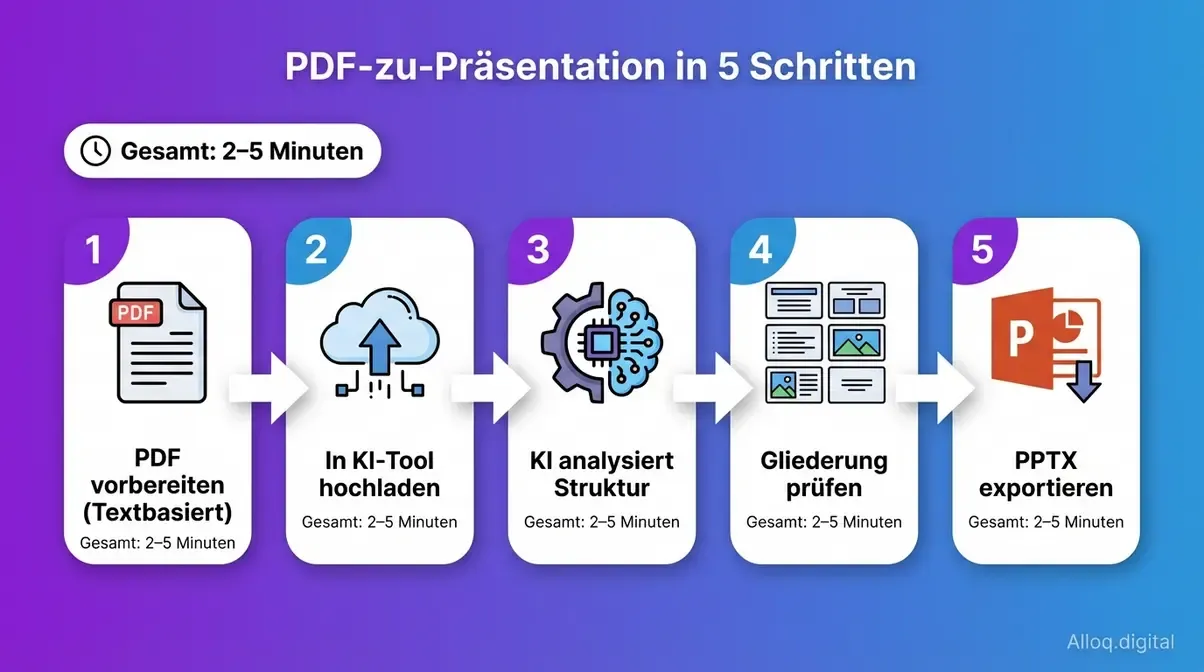 In fünf Schritten vom PDF zur fertigen PowerPoint-Präsentation – KI-Tools wie Copilot und Gamma erledigen den Großteil automatisch.
-
Dokument hochladen → PDF oder Word-Datei auswählen. Copilot analysiert die Datei direkt über OneDrive; Gamma akzeptiert Uploads bis 20 MB.
-
Gliederungsvorschlag prüfen → Die KI schlägt eine Folienstruktur basierend auf Dokumenten-Headings und Absatzstruktur vor. Übergänge zwischen Abschnitten oft präzise, aber inhaltsarme Abschnitte werden manchmal übergewichtet.
-
Exportieren → Als PPTX (Copilot, Beautiful.ai, Slidesgo) oder PDF (alle Tools).
Tipps für bessere Quelldokumente
Die Qualität des KI-Outputs hängt direkt von der Struktur des Quelldokuments ab. Drei Änderungen verbessern das Ergebnis dramatisch:
- Klare Überschriften-Hierarchie: H1/H2/H3-Struktur in Word, oder Markdown-Formatierung. Die KI erkennt diese Hierarchie und baut die Folienstruktur entsprechend.
- Bullet-Points statt Fließtext: Lange Absätze werden von KI-Tools komprimiert – mit variablem Ergebnis. Bereits strukturierter Bullet-Text landet präziser auf den Folien.
- Datenpunkte isolieren: Zahlen, Prozente und Vergleichswerte sollten in eigenen Absätzen stehen, damit die KI sie als Folien-Highlights erkennt und nicht in Fließtext verliert.
Perfekte Prompts und Nachbearbeitung
Ein KI-Tool ist nur so gut wie der Prompt, den es erhält. Der häufigste Fehler: zu kurze, zu vage Eingaben. „Erstelle eine Präsentation über Marketing” erzeugt ein generisches Ergebnis – vorhersehbar, austauschbar, ohne Mehrwert. Wer den KI-Effizienzfilter konsequent anwendet, denkt beim Prompten bereits in den drei Dimensionen Speed, Qualität und Kontext.
KI-Prompting erfordert strategische Klarheit. Ein präziser Prompting-Prozess strukturiert die Ausgabe von generativer KI maßgeblich, weshalb Parameter wie Zielgruppe, Tonalität und gewünschte Gliederung zwingend im Voraus definiert werden müssen. Fehlen diese Vorgaben, greifen Modelle auf verallgemeinerte Trainingsdaten zurück, die den spezifischen Geschäftszweck verfehlen.
Laut internen Branchenanalysen verbringen Teams 40 % weniger Zeit mit Nachbesserungen, wenn sie iterative Prompts nutzen - das reduziert die Frustration im Alltag und schont das Projektbudget enorm. Meiner Einschätzung nach scheitern KI-Präsentationen fast nie an der zugrundeliegenden Technologie, sondern an fehlenden Leitplanken in der anfänglichen Nutzeranweisung. Eine durchdachte Anleitung zur strategischen Nutzung solcher Ansätze bietet hier unser detaillierter KI im Unternehmen KMU-Leitfaden.
Erfolgsfaktor: Gutes Prompting liefert 80 % der Arbeit - der menschliche Feinschliff macht die Folien erst überzeugend.
Dies deckt sich auch mit Daten aus dem Weiterbildungssektor. Laut einer Analyse des KI-Qualifikationsangebots des Hochschulforums Digitalisierung gehört strukturiertes KI-Prompting zu den meistgefragten Kompetenzfeldern im akademischen und beruflichen Bereich.
Prompts für strukturierte Folien
Schlechter Prompt: „Erstelle eine Präsentation über nachhaltiges Wirtschaften.”
Guter Prompt: „Erstelle eine 10-seitige Präsentation über nachhaltiges Lieferkettenmanagement für ein mittelständisches Fertigungsunternehmen. Zielgruppe: Geschäftsführung ohne tiefe ESG-Vorkenntnisse. Ton: professionell, direkt. Strukturiere die Folien nach: Problem → Regulatorischer Kontext (CSRD) → 3 Lösungsansätze → Nächste Schritte. Jede Folie max. 4 Bullet-Points.”
Was den Unterschied macht:
| Prompt-Element | Effekt auf Output |
|---|---|
| Zielgruppe nennen | KI passt Fachbegriffe und Detailtiefe an |
| Folienanzahl explizit angeben | Verhindert zu lange oder zu kurze Decks |
| Strukturvorgabe (z. B. Problem → Lösung) | Klare Narrative statt loser Informationssammlungen |
| Ton spezifizieren | Unterschied zwischen Pitch-Deck und internem Bericht |
| Bullet-Point-Limit definieren | Überfüllte Folien werden systematisch verhindert |
Für mehrstufige Präsentationen empfiehlt sich ein iterativer Ansatz: Erst Struktur generieren, prüfen, dann Folien erstellen, dann Einzelfolien nachschärfen. Drei kurze Iterations-Prompts liefern weitaus bessere Ergebnisse als ein einziger langer Prompt.
Die 10-20-30-Regel im Design
Auch die beste KI produziert keine überzeugenden Präsentationen, wenn grundlegende Design-Prinzipien ignoriert werden. Die wichtigsten Regeln, die du nach der KI-Generierung prüfen solltest:
10-20-30-Regel (Guy Kawasaki): Maximal 10 Folien, maximal 20 Minuten Vortrag, Schriftgröße mindestens 30 Punkt. KI-Tools neigen dazu, zu viele Folien mit zu kleinem Text zu generieren – die Regel zwingt zur rigorosen inhaltlichen Selektion.
One-Message-per-Slide: Jede Folie trägt genau eine Kernbotschaft. Wenn eine KI-generierte Folie drei verschiedene Punkte enthält, ist das ein Kürz-Signal, kein Designfehler.
Visuelle Hierarchie: Überschrift > Subheadline > Bullet-Points. KI-Tools respektieren diese Hierarchie, wenn der Prompt sie einfordert – ohne Anweisung produzieren sie oft gleichgewichtige Text-Elemente, die visuell verschwimmen.
Nachjustieren statt neu erstellen: Die KI liefert erfahrungsgemäß 70–80 % der initialen Arbeit und nimmt dir vor allem die Konzeption ab. Die verbleibenden 20–30 % – Daten aktualisieren, eigene Praxiserfahrungen einbringen und das Corporate Design final feinjustieren – bleiben unverzichtbar in menschlicher Hand.
Häufig gestellte Fragen (FAQ)
Kann eine KI vollständige Präsentationen erstellen? Ja, aktuelle KI-Tools können vollständige Präsentationen inklusive Struktur, Texten, Tabellen und passenden Bildern eigenständig generieren. Dabei übernehmen die Modelle meist 70 bis 80 Prozent der manuellen Arbeit, etwa bei der Layout-Findung und inhaltlichen Strukturierung. Der Nutzer muss jedoch die inhaltliche Richtigkeit prüfen und den notwendigen Feinschliff vornehmen, um perfekte Ergebnisse zu garantieren.
Sind KI-Präsentationstools DSGVO-konform? Das hängt stark vom Anbieter und der genutzten Version ab. Während Microsoft Copilot in der Enterprise-Version mit EU-Datengrenze eine sehr hohe DSGVO-Konformität bietet, verarbeiten Tools wie Gamma ihre Daten oft auf US-Servern. Für sensible Geschäftsdaten ist laut Datenschützern immer ein gültiger Auftragsverarbeitungsvertrag (AVV) zwingend erforderlich, um Bußgelder zu vermeiden.
Wie integriert sich Copilot in PowerPoint? Microsoft Copilot ist nahtlos in die vertraute Oberfläche von PowerPoint integriert und arbeitet direkt mit deinen bestehenden Unternehmensvorlagen. Anwender können über ein Seitenfenster per Chat-Prompt ganze Präsentationen aus hochgeladenen Word-Dokumenten erstellen lassen oder Folien umformatieren. Da dieser Prozess innerhalb der M365-Cloud stattfindet, bleibt die Formatierung der originalen PPTX-Dateien ohne Konvertierungsverluste erhalten.
Gibt es kostenlose KI-Tools mit PPTX-Export? Ja, es gibt einige wenige Ausnahmen auf dem Markt. Die bekannteste Lösung ist Slidesgo, wo Nutzer kostenlos generierte Präsentationen direkt als PPTX-Datei für PowerPoint herunterladen können, ohne dass Wasserzeichen den Vortrag stören. Andere Anbieter fordern für diesen Download-Schritt meist ein Upgrade auf einen kostenpflichtigen Pro-Tarif.
Lassen sich PDF-Dateien direkt in Folien umwandeln? Moderne KI-Assistenten analysieren hochgeladene PDFs oder umfangreiche Word-Dokumente problemlos und extrahieren selbstständig die entscheidenden Kernaussagen. Aus diesen strukturierten Daten erstellen sie in wenigen Sekunden automatisch gegliederte Präsentationsfolien. Vorbereitend sollte das Quelldokument logisch mit Überschriften strukturiert sein, um das absolut beste KI-Ergebnis zu erzielen.
Fazit
Die Erstellung von Präsentationen mit künstlicher Intelligenz ist längst kein technologisches Zukunftsszenario mehr, sondern gelebter Büroalltag. Von der extrem schnellen Generierung mit Gamma über die flexible Design-Power von Canva bis hin zur sicheren und tief integrierten Lösung von Microsoft Copilot gibt es für jeden Anwendungsfall das absolut passende Werkzeug. Entscheidend ist dabei, dass du deine Wahl nicht ausschließlich nach Features, sondern unter konsequenter Berücksichtigung des KI-Effizienzfilters und den strengen DSGVO-Kriterien deines Unternehmens triffst.
Wer den iterativen Prompting-Prozess meistert und die generierten Folien mit etablierten Design-Grundsätzen wie der 10-20-30-Regel nachbessert, spart nicht nur Stunden an Formatierungsarbeit. Solche Teams liefern dank der gewonnenen Vorbereitungszeit auch spürbar überzeugendere Pitches ab.
Bist du bereit, diese Effizienz auf dein gesamtes Unternehmen zu übertragen und deine Prozesse zukunftssicher aufzustellen? Entdecke unsere maßgeschneiderten Leistungen zur KI-Automatisierung und transformiere deine internen Workflows nachhaltig.