HTML Pfeil: Alle Codes, CSS-Hex & Accessibility-Guide
Du suchst den richtigen Code für einen HTML Pfeil – und landest auf Seiten mit endlosen, schlecht sortierten Tabellen ohne Kontext. Kein Hinweis, welches Format du im CSS brauchst, kein Wort zur Barrierefreiheit. Einfach nur rohe Zeichenlisten.
Das kostet Zeit. Und wenn du den falschen Code im Stylesheet verwendest, rendert der Browser ein leeres Kästchen statt eines Pfeils. Noch schlimmer: Ohne ARIA-Labels lesen Screenreader deine Navigations-Pfeile als kryptische Zeichenfolgen vor.
Dieser Guide liefert dir mehr als eine Kopiervorlage. Du bekommst eine vollständige Referenz mit HTML-Entities, Hex-Codes für CSS, Accessibility-Hinweisen und einen Performance-Vergleich zwischen Unicode und SVG. Alles in einer Seite, direkt einsatzbereit.
Das Wichtigste in Kürze
Für einen HTML Pfeil verwendest du am besten Unicode-Entities – sie laden 0 KB extra und funktionieren in allen modernen Browsern.
- Pfeil nach rechts:
→→ Ergebnis: →- Pfeil nach links:
←→ Ergebnis: ←- In CSS nutzt du Hex-Codes mit Backslash:
content: '\2192';- Dekorative Pfeile brauchen
aria-hidden="true"für Barrierefreiheit- Unicode schlägt Icon-Fonts bei Ladezeit und Performance
Spezifische Richtungs-Pfeile und Codes
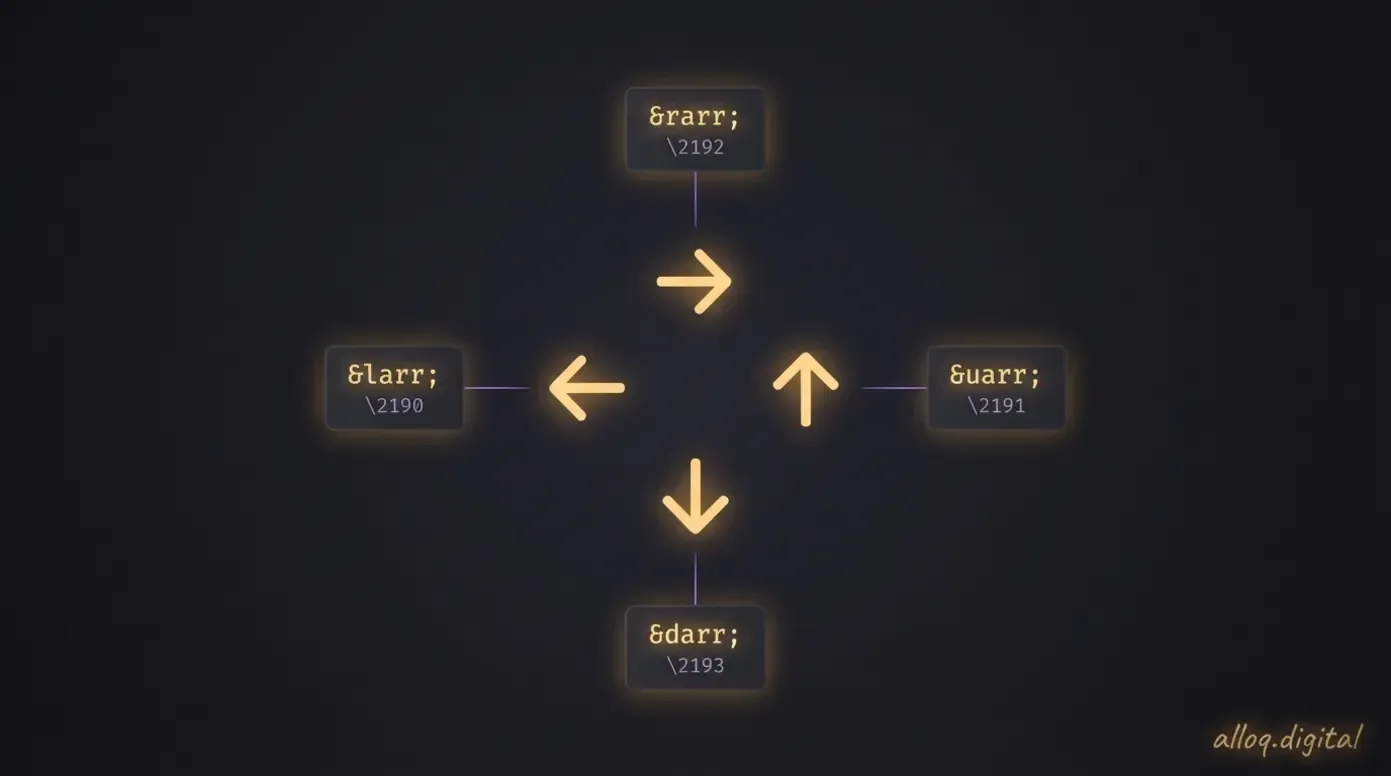 Die vier Basis-Richtungspfeile mit HTML-Entity und CSS-Hex-Code auf einen Blick — direkt kopierbar.
Hier findest du jeden HTML Pfeil nach Richtung sortiert – mit Entity, Dezimal-, Hex- und CSS-Code in einer Tabelle. Laut dem offiziellen Unicode-Standard definiert der Block U+2190 bis U+21FF die Basis-Pfeilsymbole. So musst du nicht zwischen verschiedenen Quellen hin- und herspringen.
Übersichtstabelle: HTML Pfeil nach rechts, links, oben & unten
Die folgende Tabelle enthält die wichtigsten Richtungspfeile. Du kannst den Code direkt kopieren und in deinen HTML-Body oder dein Stylesheet einfügen. Für eine vollständige Standardreferenz für Entity-Namen findest du weitere Varianten bei W3Schools.
| Symbol | Beschreibung | HTML Entity | Dezimal | Hex | CSS Content |
|---|---|---|---|---|---|
| → | Pfeil nach rechts | → | → | → | \2192 |
| ← | Pfeil nach links | ← | ← | ← | \2190 |
| ↑ | HTML Pfeil nach oben | ↑ | ↑ | ↑ | \2191 |
| ↓ | Pfeil nach unten | ↓ | ↓ | ↓ | \2193 |
| ↔ | Pfeil links-rechts | ↔ | ↔ | ↔ | \2194 |
| ↕ | Pfeil oben-unten | ↕ | ↕ | ↕ | \2195 |
Praxis-Tipp: In einem <a>-Tag oder Button sieht das so aus: <a href="/next">Weiter →</a>. Stelle sicher, dass dein Dokument UTF-8 als Zeichenkodierung nutzt – sonst erscheinen Platzhalter statt Pfeile. Mehr zu Unicode-Symbolen und Sonderzeichen findest du in unserem separaten Guide.
Spezial-Pfeile: Doppelpfeile, Dreiecke & Co.
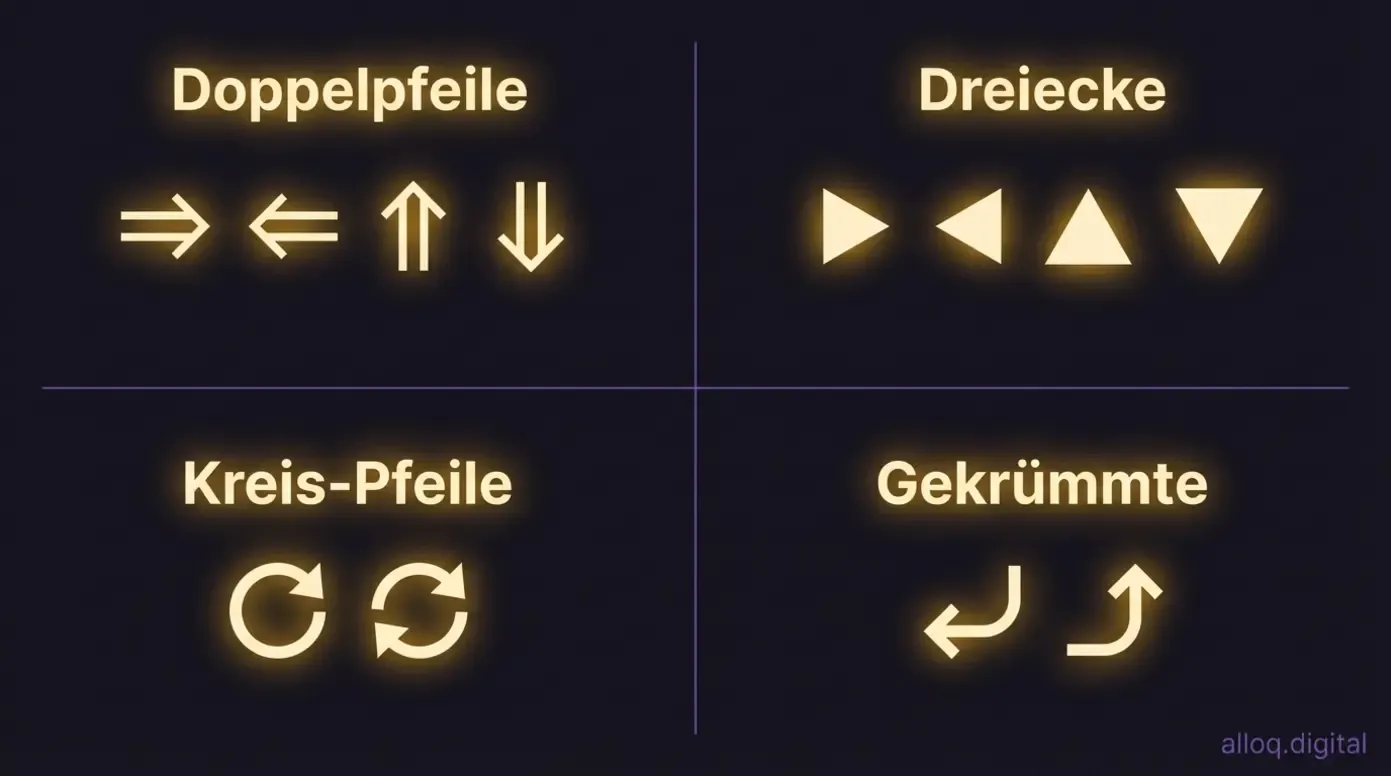 Spezial-Pfeile im Überblick: Doppelpfeile, Dreiecke, Kreis-Pfeile und gekrümmte Pfeile mit ihren HTML-Codes.
Neben den Standard-Richtungspfeilen gibt es zahlreiche Varianten für den HTML Pfeil, die in der Praxis häufig gebraucht werden:
- Doppelpfeile:
⇒(⇒),⇐(⇐),⇑(⇑),⇓(⇓) – oft genutzt für logische Implikationen oder stärkere Betonung. - Dreiecke:
▶(▶),◀(◀),▲(▲),▼(▼) – beliebt für Play-Buttons und Dropdown-Indikatoren. - Kreis-Pfeile:
↺(↺),↻(↻) – typisch für Lade- oder Refresh-Icons. - Gekrümmte Pfeile:
↵(↵),↲(↲) – häufig für „Enter” oder „Zurück”-Aktionen.
Diese Spezialzeichen funktionieren nach dem gleichen Prinzip: Entity oder Hex-Code einfügen, UTF-8 sicherstellen, fertig. Von den Richtungs-Codes kommen wir jetzt zur Frage, welches Format du wann einsetzen solltest.
Grundlagen der HTML-Pfeil-Implementierung
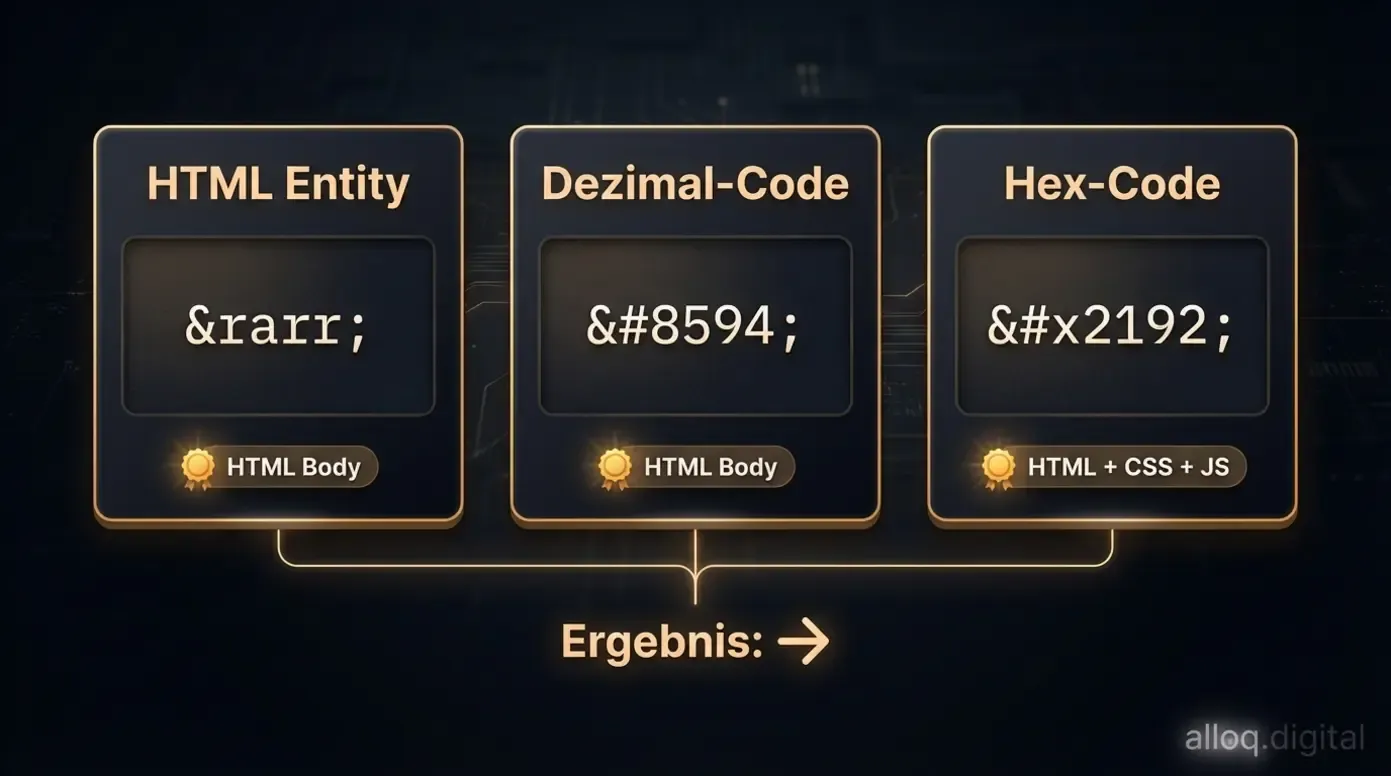 Entity, Dezimal oder Hex? Dieses Diagramm zeigt, welches Pfeil-Format wo funktioniert — HTML, CSS oder JavaScript.
Einen HTML Pfeil einfügen ist einfach – aber das richtige Format für den richtigen Kontext zu wählen, macht den Unterschied. Laut MDN Web Docs werden HTML-Entities verwendet, um reservierte oder spezielle Zeichen darzustellen. Doch Entity, Dezimal und Hex verhalten sich je nach Einsatzort unterschiedlich.
HTML Entity vs. Unicode vs. Hex: Was wann nutzen?
Der HTML Code Pfeil lässt sich auf drei Arten einbetten. Named Entities wie → sind am lesbarsten direkt im HTML-Quelltext – jeder Entwickler versteht auf den ersten Blick, was gemeint ist. Laut GeeksforGeeks HTML-Dokumentation bieten Entities eine standardisierte Darstellungsform für Sonderzeichen.
Dezimal-Codes (→) und Hex-Codes (→) funktionieren ebenfalls im HTML-Body. Der entscheidende Unterschied: In CSS und JavaScript verwendest du ausschließlich den Hex-Wert – Entities werden dort nicht interpretiert.
Faustregel: Named Entities im HTML-Body für Lesbarkeit, Hex-Codes in CSS und JS für Funktionalität. Mehr zu CSS-Styling und Positionierung findest du in unserem Webdesign-Guide.
CSS-Integration: Pfeile ohne Bilder (Content Property)
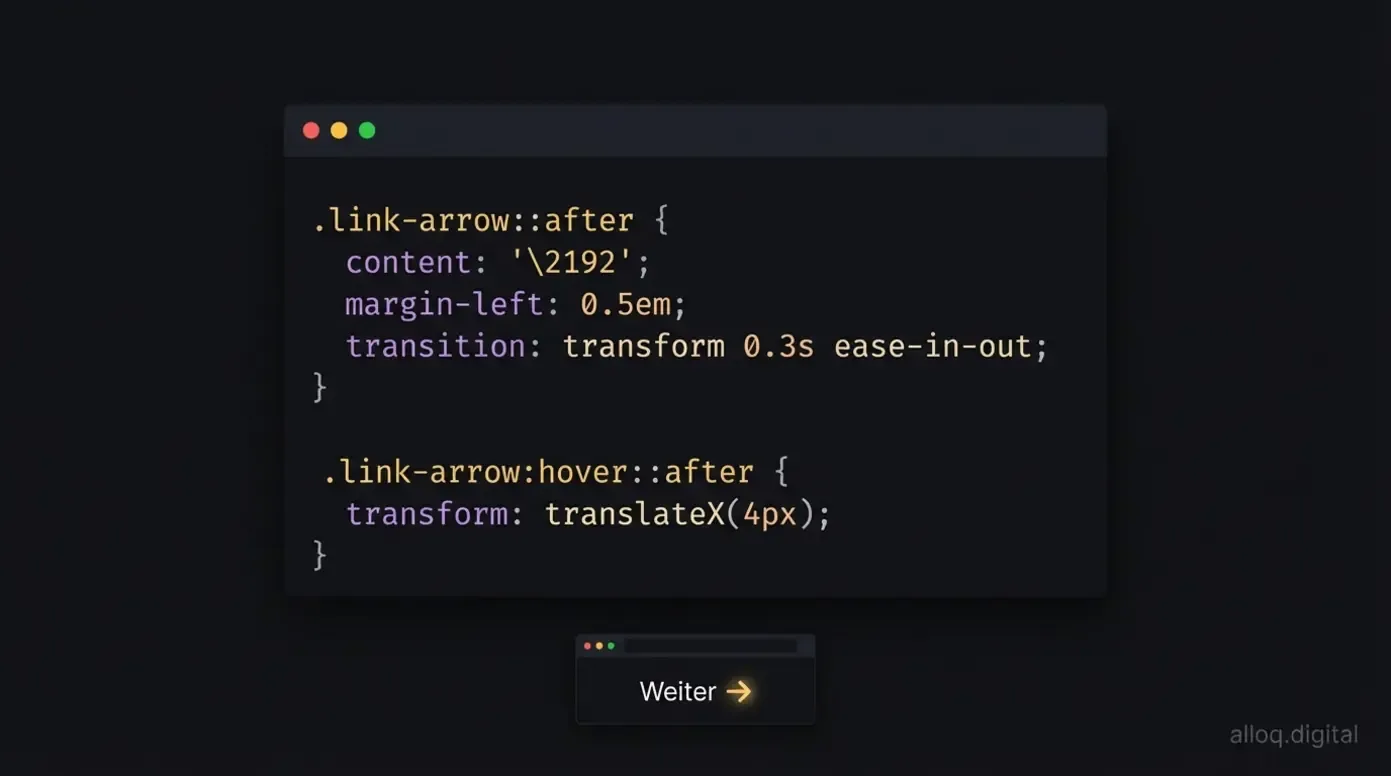 So fügst du Pfeile per CSS ein: Die content-Property mit Hex-Code und Hover-Animation im Code-Editor.
Für dynamische Pfeile ohne zusätzliche Grafiken nutzt du die CSS content-Eigenschaft. Der HTML Code Pfeil nach rechts sieht im Stylesheet so aus:
.link-arrow::after {
  content: '\2192';
  margin-left: 0.5em;
  transition: transform 0.2s ease;
}
.link-arrow:hover::after {
  transform: translateX(4px);
}
Wichtig: Der Backslash vor dem Hex-Wert (\2192) ist zwingend erforderlich. Ohne ihn interpretiert CSS die Zeichen als normalen Text. Du kannst ::before und ::after Pseudo-Elemente verwenden, um Pfeile vor oder nach jedem Element zu platzieren – ganz ohne zusätzliches HTML-Markup. Für komplexere Projekte kann sich professionelle Frontend-Entwicklung lohnen. Nun zum Thema, das die meisten Pfeil-Referenzen komplett ignorieren.
Performance & Barrierefreiheit (Profi-Bereich)
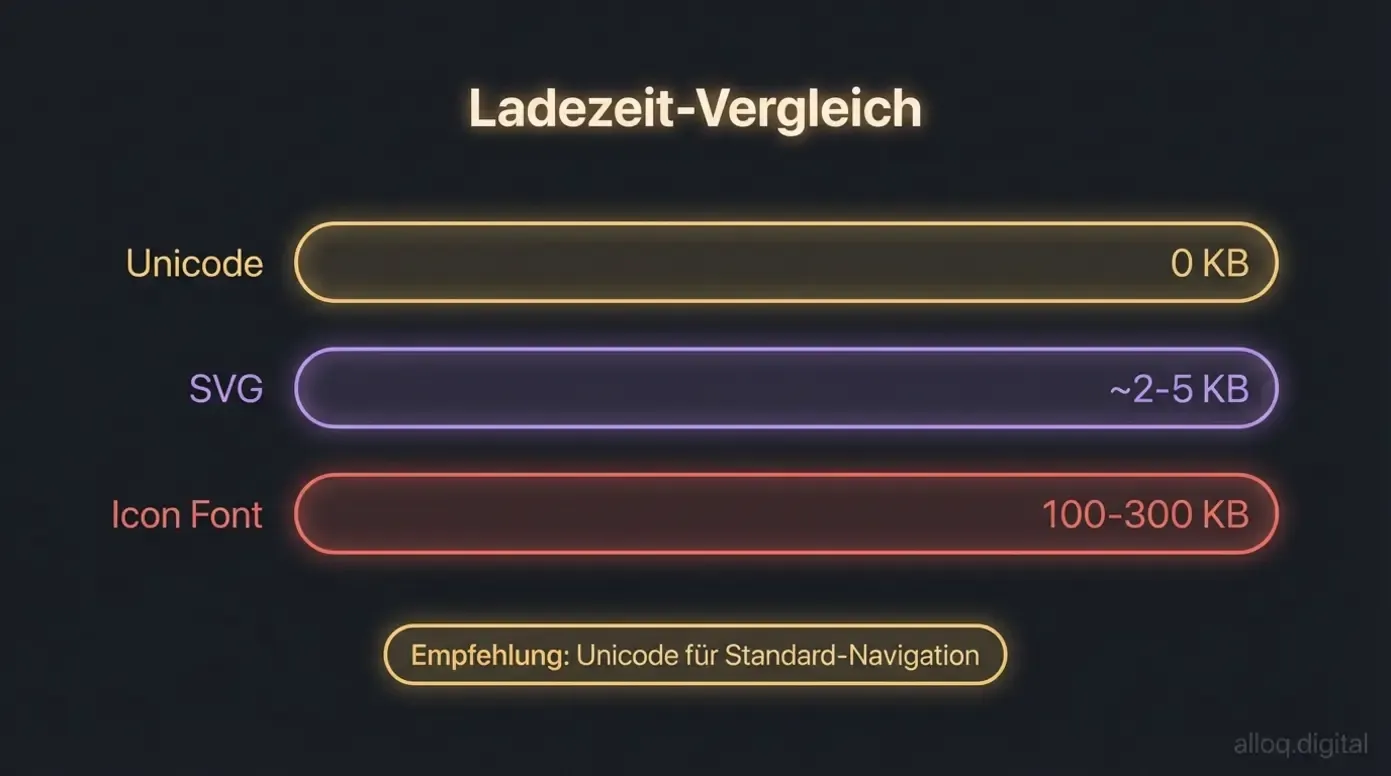 Performance-Vergleich: Unicode-Pfeile laden 0 KB, während Icon-Fonts bis zu 300 KB verbrauchen.
HTML-Pfeile als Unicode-Zeichen bieten einen oft unterschätzten Vorteil: Sie laden exakt 0 KB zusätzliche Daten. Laut Google web.dev sollten rein dekorative Elemente für Screenreader verborgen werden. Dieser Abschnitt zeigt dir, wie du beides richtig umsetzt.
Barrierefreiheit: ARIA-Labels richtig setzen
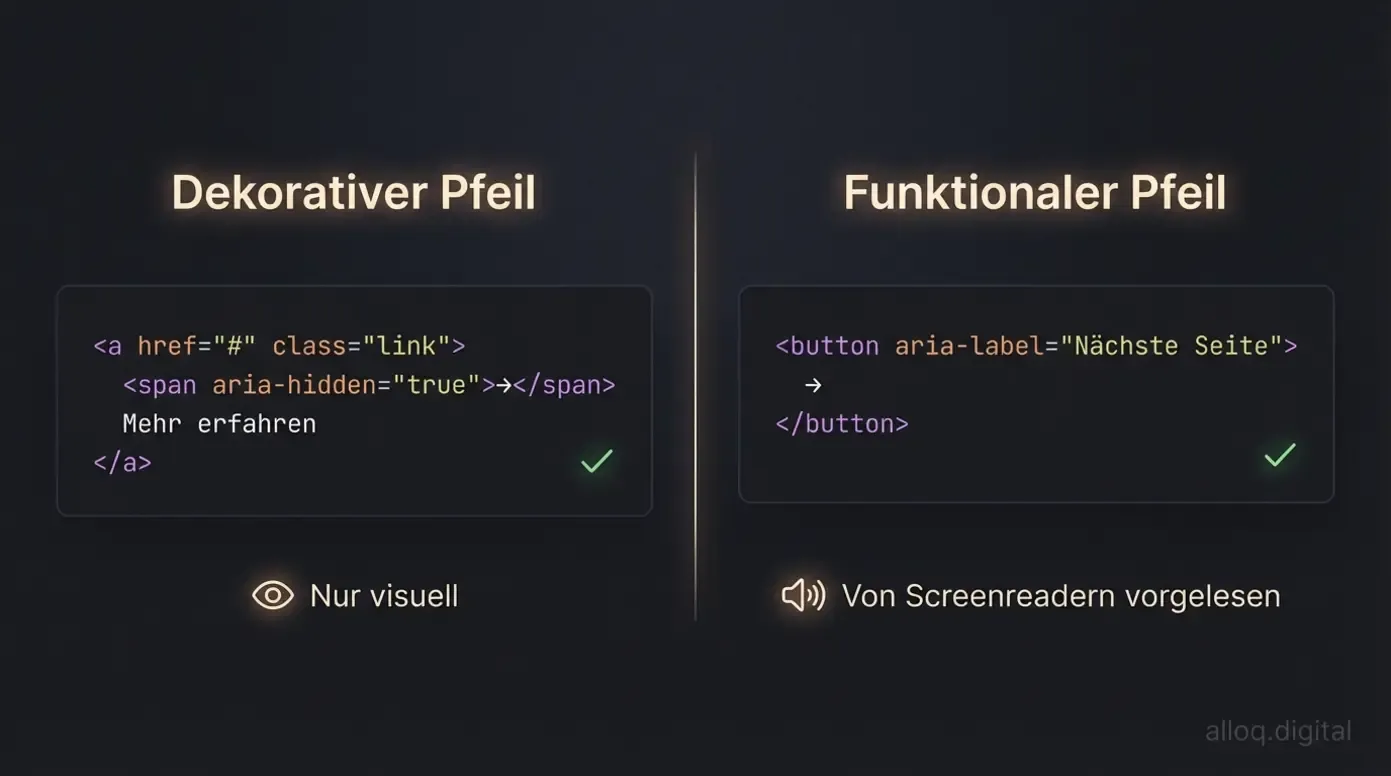 Dekorativ oder funktional? So setzt du ARIA-Labels bei HTML-Pfeilen korrekt ein — für barrierefreie Webseiten.
Das Problem: Screenreader lesen Unicode-Pfeile oft als „Pfeil nach rechts zeigend” oder noch kryptischer vor. Für sehende Nutzer ist das kein Thema – für Screenreader-Nutzer kann es verwirrend sein.
Die Lösung hängt vom Kontext ab:
- Dekorativer Pfeil (z. B. neben „Weiterlesen”): Verwende
aria-hidden="true", damit der Screenreader ihn ignoriert. - Funktionaler Pfeil (z. B. als einziges Element in einem Button): Setze ein
aria-labelauf den umgebenden Container.
<!-- Dekorativ -->
<a href="/next">Weiterlesen <span aria-hidden="true">→</span></a>

<!-- Funktional -->
<button aria-label="Nächste Seite">→</button>
Laut Bund.de solltest du natives HTML verwenden, wann immer möglich – ARIA ist nur das Sicherheitsnetz. Wie in der A11y-Validator Checklist unten dargestellt, vermeiden korrekte Labels Missverständnisse.
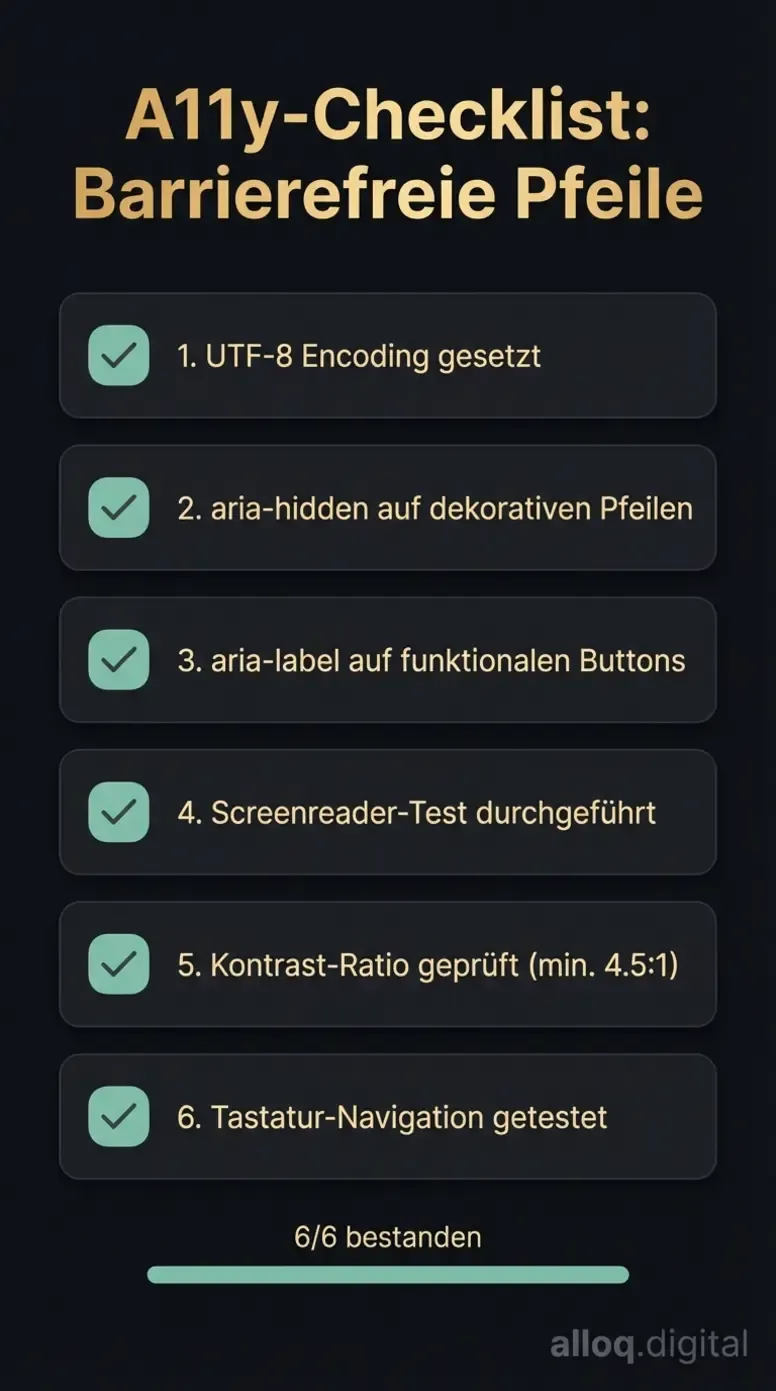 A11y-Checkliste: Sechs Prüfpunkte für barrierefreie HTML-Pfeile — von UTF-8 über ARIA-Labels bis zum Screenreader-Test.
Performance-Check: Unicode vs. SVG vs. Icon Fonts
Unicode-Zeichen gewinnen beim Thema Ladezeit klar. Sie sind Teil des Zeichensatzes und benötigen keine zusätzlichen HTTP-Requests. Icon-Fonts wie Font Awesome laden oft 100–300 KB an Schriftdateien – selbst wenn du nur einen einzigen Pfeil brauchst. SVGs liegen dazwischen: wenige KB pro Symbol, aber mit voller Skalierbarkeit und Styling-Kontrolle.
Empfehlung: Für Standard-Navigation reicht Unicode. Für pixelgenaues Design oder komplexe Animationen greifst du besser zu SVG.
Die hier referenzierten Standards stammen direkt von Unicode.org, MDN Web Docs und Google web.dev – Quellen, die von der Entwickler-Community als maßgeblich anerkannt sind. Die Angaben zur Barrierefreiheit basieren auf den WCAG-Richtlinien und den Empfehlungen der Bundesregierung.
Simon, Full-Stack Developer und SaaS-Gründer, betont: „Die häufigsten Accessibility-Fehler bei Pfeilen entstehen nicht durch falschen Code, sondern durch fehlendes ARIA-Markup. Ein aria-hidden auf dekorativen Elementen kostet dich zwei Sekunden – und macht deine Seite für Millionen Nutzer zugänglicher.”
Diese konkreten Code-Beispiele und Performance-Daten helfen dir, fundierte Entscheidungen zu treffen, statt dich auf generische Empfehlungen zu verlassen. Du weißt jetzt exakt, welches Format wann die richtige Wahl ist.
Wann Alternativen (SVG) besser sind: Grenzen von HTML-Pfeilen
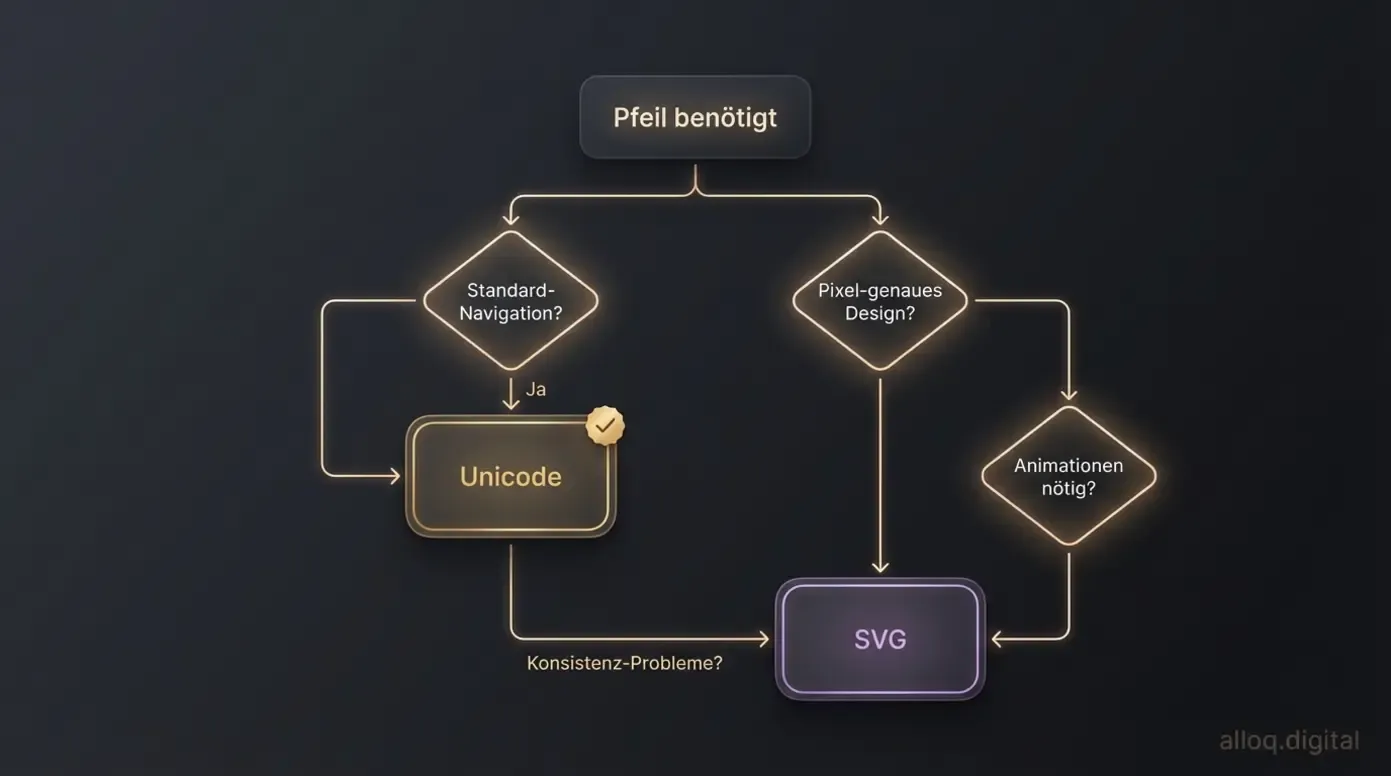 Unicode oder SVG? Dieses Flussdiagramm zeigt dir, wann welches Pfeil-Format die richtige Wahl für dein Projekt ist.
Die Grenzen von Unicode: Konsistenz-Probleme
So praktisch HTML-Pfeil-Entities sind – sie haben eine Schwäche: Unicode-Zeichen sehen auf verschiedenen Betriebssystemen unterschiedlich aus. Ein → auf einem iPhone kann breiter und kräftiger erscheinen als auf einem Windows-Rechner. Android-Geräte rendern oft eine dritte Variante. Laut Artikel von CSS-Tricks bieten SVG-Pfeile eine deutlich bessere Skalierbarkeit und Konsistenz über Plattformen hinweg.
Für schnelle Navigations-Elemente, Breadcrumbs oder einfache Textlinks sind Unicode-Pfeile weiterhin eine effiziente Lösung. Sobald du jedoch pixelgenaue Kontrolle über Farbe, Strichstärke und Größe brauchst, stößt Unicode an seine Grenzen.
Wann Sie einen Designer oder Frontend-Profi brauchen
In diesen Szenarien kann eine individuelle Lösung sinnvoll sein:
- Komplexe animierte Micro-Interactions: Hover-Effekte mit Morphing, Farb-Übergängen oder Pfad-Animationen erfordern SVG und JavaScript.
- Marken-konsistentes Design: Wenn jeder Pfeil exakt zur Corporate Identity passen muss, reichen Unicode-Zeichen nicht aus.
- Barrierefreie Interaktive Komponenten: Custom-Dropdown-Menüs oder Slider mit komplexem Tastatur-Handling profitieren von professioneller Implementierung.
Hier erfährst du, wann sich eine individuelle Entwicklung lohnt.
Häufig gestellte Fragen (FAQ)
Wie füge ich einen Pfeil nach rechts in HTML ein?
Um einen Pfeil nach rechts einzufügen, verwende die HTML-Entity →. Alternativ funktioniert der Dezimal-Code → oder der Hex-Code →. Das resultierende Symbol ist →. Dieser Code wird von allen modernen Browsern unterstützt und benötigt keine externen Grafiken. Für die Nutzung in CSS verwende content: '\2192';.
Was ist der HTML-Code für einen Pfeil nach links?
Der Standard-Code für einen Pfeil nach links ist die Entity ←. Du kannst auch ← (Dezimal) oder ← (Hex) verwenden. Das Symbol erscheint als ←. Achte darauf, den Code immer mit einem Semikolon abzuschließen.
Wie kann ich HTML-Pfeile in CSS verwenden?
In CSS nutzt du die content-Eigenschaft mit einem Hex-Code und Backslash, z. B. content: '\2192'; für einen Rechts-Pfeil. Wichtig: Verwende nicht die HTML-Entity (z. B. →), sondern den Unicode-Hex-Wert. Dies wird häufig in ::before oder ::after Pseudo-Elementen eingesetzt. Stelle sicher, dass die Schriftart Sonderzeichen unterstützt.
Gibt es einen HTML-Code für einen Doppelpfeil?
Ja, für einen Doppelpfeil nach rechts verwendest du ⇒ (⇒). Für die linke Richtung nutze ⇐ (⇐). Diese Symbole wirken oft technischer oder implizieren eine stärkere Betonung als einfache Linienpfeile. Auch hier gibt es entsprechende Hex-Codes für die CSS-Einbindung.
Wie mache ich einen Pfeil nach unten in HTML?
Ein Pfeil nach unten wird mit der Entity ↓ erzeugt. Der Dezimal-Code lautet ↓. Das Symbol sieht so aus: ↓. Dies wird häufig für Download-Buttons oder Dropdown-Menüs verwendet. Kombiniert mit CSS-Transitionen lässt sich der Pfeil beim Hovern animieren.
Fazit
HTML Pfeile richtig einzusetzen bedeutet drei Dinge: Die passende Entity für den HTML-Body wählen, den Hex-Code für CSS kennen und Barrierefreiheit nicht vergessen. Mit →, ←, ↑ und ↓ deckst du die häufigsten Anwendungsfälle ab – bei null zusätzlicher Ladezeit.
Mit diesen Codes baust du performante, barrierefreie Navigationen ohne Bild-Dateien. Für Standard-Elemente reicht Unicode völlig aus. Erst bei pixelgenauem Design oder komplexen Animationen lohnt sich der Umstieg auf SVG.
Kopiere die Codes aus den Tabellen oben und starte dein nächstes Projekt. Die Referenz bleibt hier – lesezeichenfähig und jederzeit griffbereit.